

Pierwsze uruchomienie ESP32 w środowisku Arduino IDE

ESP32 to wszechstronny mikrokontroler, który zdobył ogromną popularność dzięki wbudowanemu modułowi Wi-Fi i Bluetooth oraz bogatej ofercie pinów GPIO i peryferiów. Dla początkujących jest to doskonały wybór, oferujący szerokie możliwości zarówno dla prostych projektów, jak i bardziej zaawansowanych aplikacji IoT. W tym artykule pokażemy krok po kroku, jak skonfigurować środowisko Arduino IDE i rozpocząć przygodę z ESP32.
Materiał dostępny również w formie wideo
Przygotowaliśmy identyczny materiał w formie wideo! Dostępny jest na naszym kanale YouTube.
Co to jest ESP32?
ESP32 to mikrokontroler wyprodukowany przez firmę Espressif Systems. Wyróżnia się wysoką wydajnością, obsługą Wi-Fi i Bluetooth (BLE), a także wsparciem dla wielu interfejsów komunikacyjnych, takich jak UART, SPI, I2C czy PWM.
Dzięki dużej mocy obliczeniowej i niskim zużyciu energii jest idealny do zastosowań w projektach takich jak inteligentny dom, urządzenia IoT, sterowanie oświetleniem czy czujniki zdalnego monitorowania.
Sterowniki do konwertera USB-UART
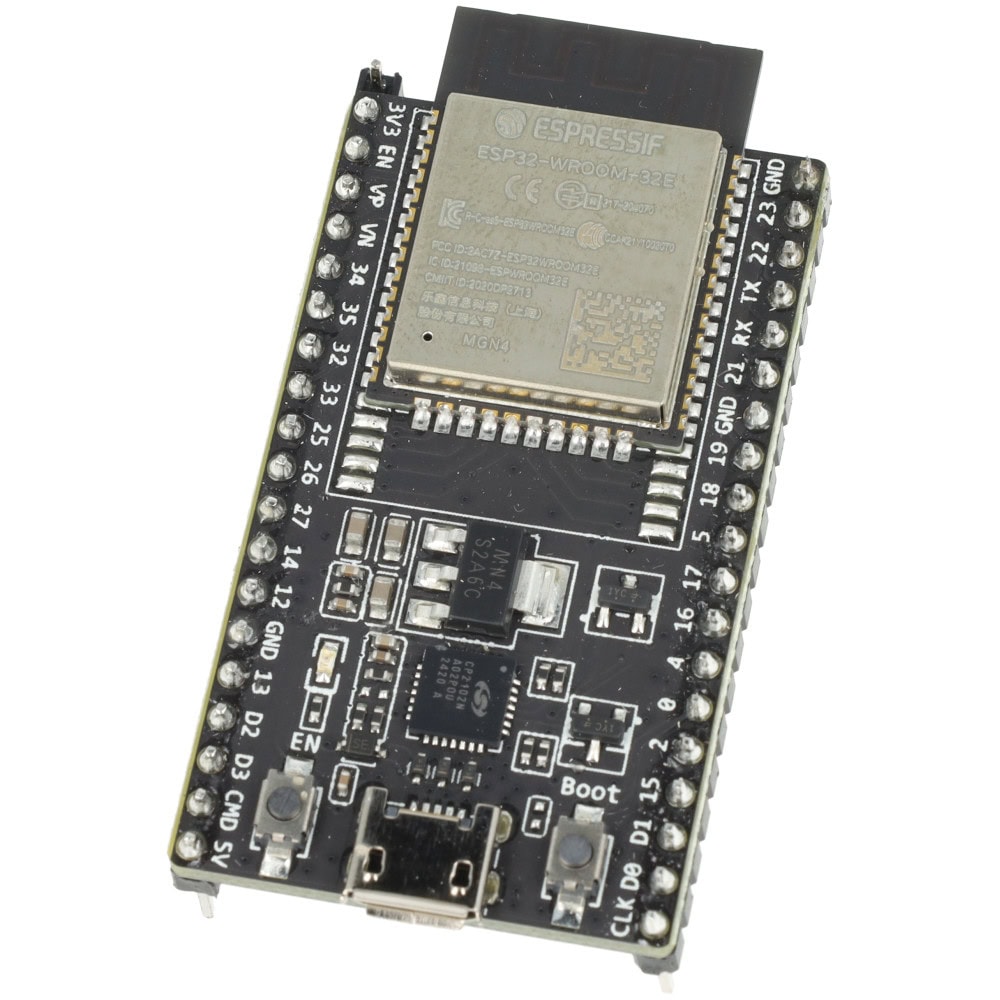
Większość dostępnych na rynku płytek ESP32 jest wyposażona w konwertery USB-UART, które umożliwiają programowanie i komunikację z komputerem. Najczęściej spotykane konwertery to CH340 oraz CP2102. Aby ESP32 zostało prawidłowo wykryte przez komputer, konieczne jest zainstalowanie odpowiednich sterowników.
Jak zainstalować sterowniki?
- Sprawdź, jaki konwerter jest używany na Twojej płytce (najczęściej informacja ta znajduje się w specyfikacji lub jest nadrukowana na płytce).
- Pobierz sterowniki:
- Zainstaluj sterowniki, postępując zgodnie z instrukcjami instalatora.
- Po instalacji podłącz ESP32 do komputera i sprawdź w Menedżerze urządzeń (Windows) lub w narzędziu ls /dev/tty.* (Linux/MacOS), czy pojawia się port szeregowy.
Konfiguracja Arduino IDE dla ESP32
Arduino IDE to jedno z prostszych środowisk do programowania ESP32, szczególnie dla początkujących. Jednak aby dodać obsługę tego mikrokontrolera, musimy zainstalować odpowiednie pakiety.
Krok 1: Dodanie URL-a w preferencjach
- Otwórz Arduino IDE.
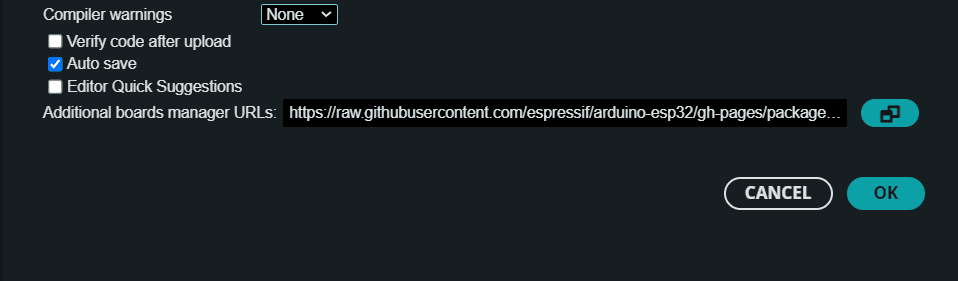
- Przejdź do Plik → Preferencje.
- W polu Dodatkowe adresy URL do menedżera płytek wklej następujący adres:
https://raw.githubusercontent.com/espressif/arduino-esp32/gh-pages/package_esp32_index.json - Zatwierdź zmiany, klikając OK.
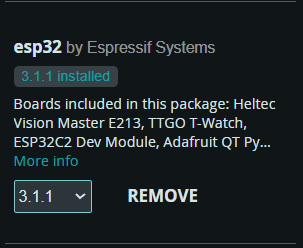
Krok 2: Instalacja pakietu ESP32
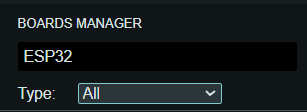
- Przejdź do Narzędzia → Płytka → Menedżer płytek.
- W wyszukiwarce wpisz ESP32.
- Znajdź pakiet od Espressif Systems i kliknij Zainstaluj.
Po zakończeniu instalacji Twoje Arduino IDE będzie gotowe do programowania płytek ESP32.
Twój pierwszy program na ESP32
Po poprawnym zainstalowaniu sterowników oraz skonfigurowaniu Arduino IDE możemy przejść do testu naszego ESP32. Wykorzystamy do tego komunikację przez port szeregowy, co jest prostym sposobem na weryfikację działania.
- W Arduino IDE wybierz płytkę ESP32 (np. ESP32 Dev Module) z menu Narzędzia → Płytka.
- Wybierz odpowiedni port COM w menu Narzędzia → Port.
Wklej załączony kod w Arduino IDE:
void setup()
{
  // Inicjalizacja komunikacji szeregowej
  Serial.begin(115200);
  Serial.println("ESP32 gotowe do pracy!");
}


void loop()
{
  // Wysyłanie wiadomości przez Serial Monitor co sekundę
  Serial.println("Witaj ze świata ESP32!");
  delay(1000);
}
W kodzie tym:
Serial.begin(115200) inicjalizuje komunikację szeregową z prędkością 115200 bps.
Serial.println(„ESP32 gotowe do pracy!”); wyświetla wiadomość w Serial Monitor zaraz po uruchomieniu.
W funkcji loop() co sekundę wysyłana jest wiadomość „Witaj ze świata ESP32!”.
Sprawdzenie wyników
- Kliknij w Arduino IDE na Serial Monitor (Monitor portu szeregowego) lub naciśnij klawisz Ctrl + Shift + M.
- Upewnij się, że prędkość ustawiona w Serial Monitor to 115200 bps.
Jeśli wszystko działa poprawnie, na ekranie powinieneś zobaczyć powtarzające się wiadomości. Gratulacje – Twój ESP32 jest gotowy do działania! 🎉
Podsumowanie
ESP32 to potężny mikrokontroler, który otwiera drzwi do wielu fascynujących projektów. Po prawidłowym skonfigurowaniu sterowników i środowiska Arduino IDE jesteś gotowy, aby zacząć eksperymentować. Dzięki Wi-Fi, Bluetooth i szerokim możliwościom GPIO, ESP32 sprawdzi się zarówno w prostych projektach, jak i bardziej zaawansowanych aplikacjach IoT.
TO MOŻE CIĘ ZAINTERESOWAĆ 🚀👇



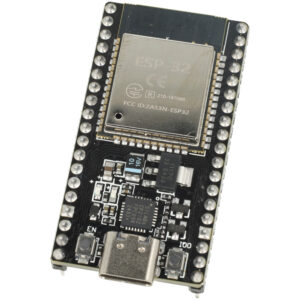
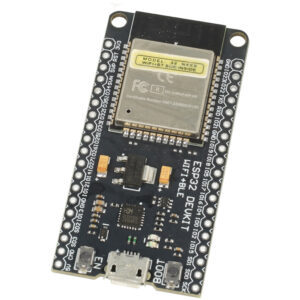
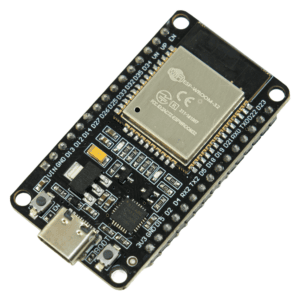
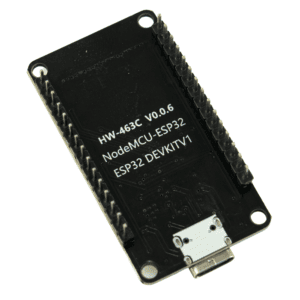

Prezentowaną w artykule elektronikę znajdziesz oczywiście w naszym sklepie 👉 sklep.msalamon.pl 👈Zapraszamy również na nasze social media, gdzie na bieżąco informujemy o nowych produktach oraz o najciekawszych promocjach 😎👇



 Wyświetlacz OLED 2,42" 128x64px niebieski
  Wyświetlacz dotykowy TFT LCD 2,4" 240x320px z czytnikiem SD SPI ILI9341
  MAX7219 wyświetlacz 7-segmentowy 8 cyfr
  Wyświetlacz TFT LCD 3,5″ ILI9488 320x480px z czytnikiem SD SPI
  Nano V3.0 z USB-C zgodny z Arduino® nielutowany
  MAX7219 wyświetlacz matrycowy LED 32x8 CZERWONY
  Wyświetlacz OLED 0.42" 72X40 biały
  Wyświetlacz LED 2 cyfry HC595
  Wyświetlacz TFT LCD 2,2″ ILI9341 240x320px z czytnikiem SD SPI
  Wyświetlacz OLED 3,12" 256x64px biały
  Wyświetlacz OLED 1,3" 128x64px I2C biały
  Programator USBASP dla AVR + taśma
  Wyświetlacz dotykowy TFT LCD 2,4" 240x320px z czytnikiem SD SPI ST7789
  Wyświetlacz OLED 3,12" 256x64px zielony
  Wyświetlacz OLED 2,42" 128x64px zielony
  Wyświetlacz dotykowy TFT LCD 2,4" 240x320px z czytnikiem microSD - Shield dla Arduino
  Uno R3 z układem CH340 zgodne z Arduino Uno
  Wyświetlacz graficzny TFT IPS 0,96" 160x80px SPI
  Wyświetlacz TFT LCD 3,2″ ILI9341 240x320px z czytnikiem SD SPI
  Wyświetlacz graficzny TFT IPS 1,3" 240x240px SPI
  Wyświetlacz TFT IPS 1,69″ ST7789V 240x280px SPI
  Adapter ISP 10pin-6pin USBASP AVR
  MAX7219 wyświetlacz matrycowy LED 32x8 zielony
  Nano V3.0 z USB-C zgodny z Arduino®
Dziękuje za instrukcje .