Pierwsze uruchomienie ESP32-C6-ZERO MINI w Arduino IDE

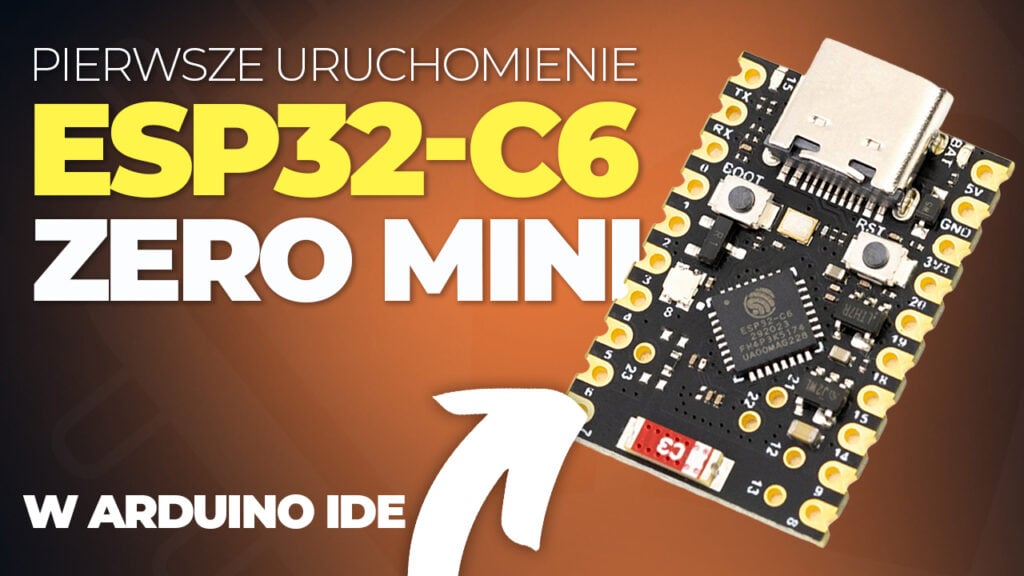
Pierwsze uruchomienie ESP32-C6-ZERO MINI w Arduino IDE
Płytki z serii ESP32 to jedne z najpopularniejszych mikrokontrolerów do projektów IoT, a model ESP32-C6-ZERO MINI to jedna z nowszych konstrukcji opartych o architekturę RISC-V, oferująca WiFi oraz Bluetooth Low Energy. W tym poradniku pokażę Ci krok po kroku, jak przygotować środowisko Arduino IDE i uruchomić pierwszy program.
POradnik w wersji wideo
Materiał dostępny również w przystępnej formie wideo znajdziesz na naszym YouTube.
Co będzie potrzebne?
Aby rozpocząć pracę z płytką, przygotuj:
- płytkę ESP32-C6-ZERO MINI
- kabel USB-C
- komputer z zainstalowanym Arduino IDE
- dostęp do internetu
Instalacja Arduino IDE
Jeżeli nie masz jeszcze Arduino IDE, pobierz je ze strony producenta i zainstaluj na swoim komputerze. Zalecam użycie najnowszej wersji (2.x), ponieważ zapewnia lepszą kompatybilność z nowymi układami ESP32.
Dodanie obsługi ESP32 do Arduino IDE
Domyślnie Arduino IDE nie obsługuje płytek ESP32, dlatego musimy dodać odpowiednie repozytorium.
- Otwórz Arduino IDE
- Przejdź do:
Plik → Preferencje - W polu „Dodatkowe adresy URL do menedżera płytek” dodaj:
https://espressif.github.io/arduino-esp32/package_esp32_index.json
- Kliknij OK
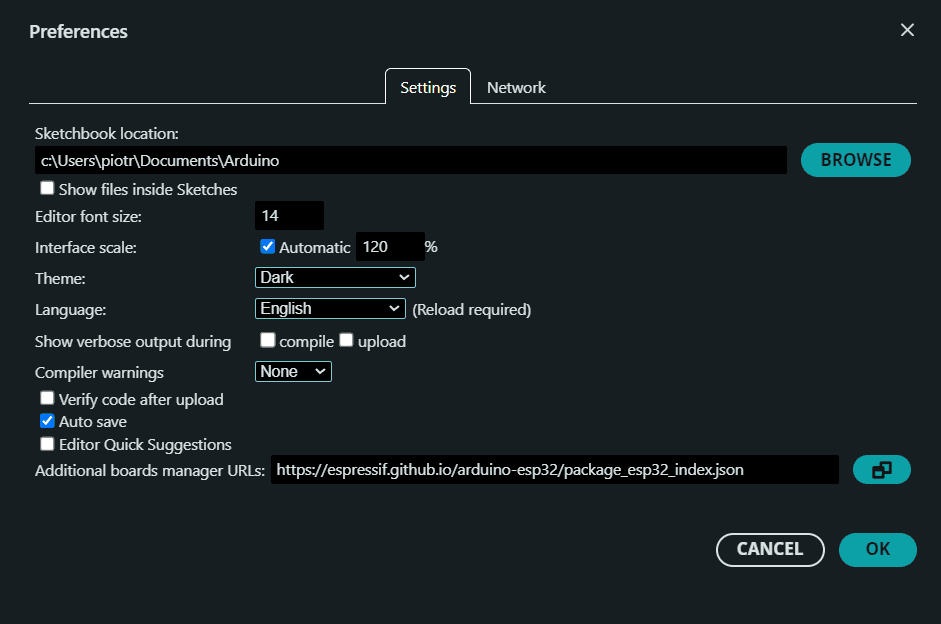
Instalacja pakietu ESP32
Następnie instalujemy obsługę płytek:
- Wejdź w:
Narzędzia → Płytka → Menedżer płytek - Wyszukaj:
esp32 - Zainstaluj pakiet od Espressif Systems
Ważne: dla ESP32-C6 wymagany jest nowszy core wersje 2.0.14+ lub najlepiej najnowsza dostępna obecnie 3.3.8.
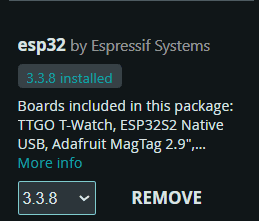
Wybór płytki
Po instalacji wybierz odpowiedni model:
Narzędzia → Płytka → ESP32 Arduino → ESP32C6 Dev Module
Dla większości płytek typu ZERO MINI to ustawienie będzie poprawne.
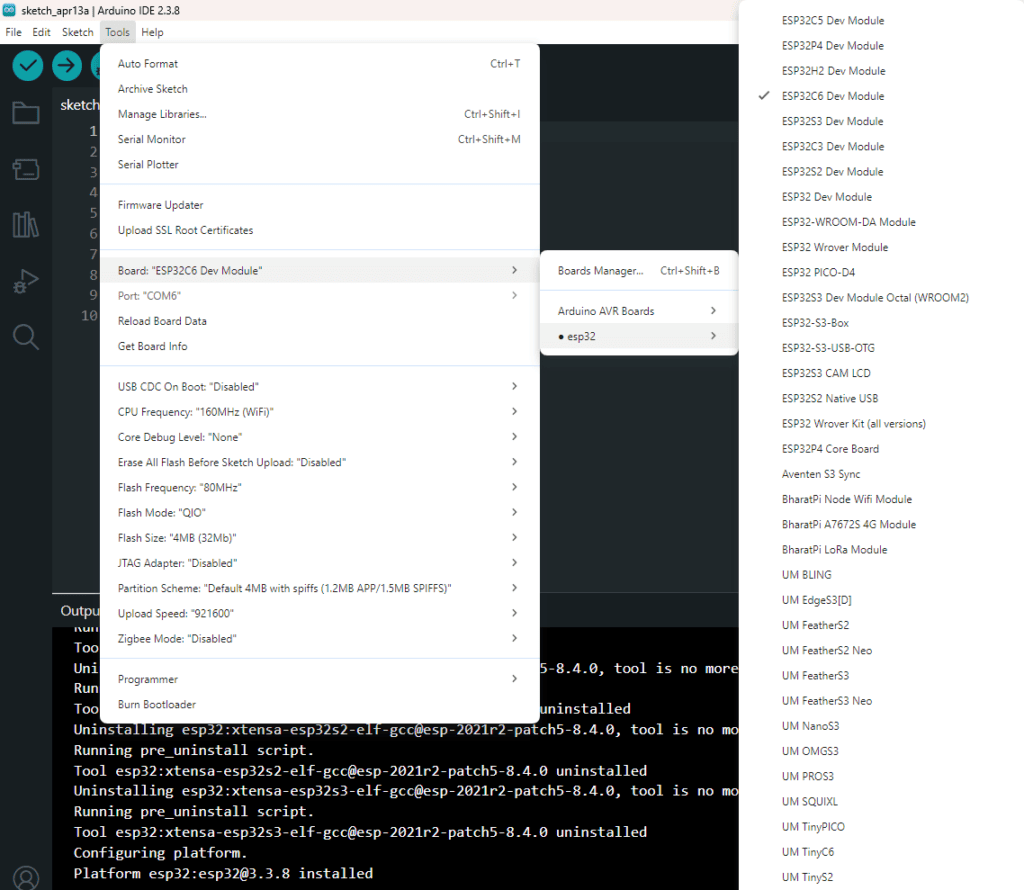
Podłączenie płytki
Podłącz ESP32 do komputera przez USB. System powinien wykryć nowy port COM.
Następnie w Arduino IDE ustaw:
Narzędzia → Port → wybierz odpowiedni port COM
Jeśli port się nie pojawia:
- sprawdź kabel musi być do danych, nie tylko do ładowania
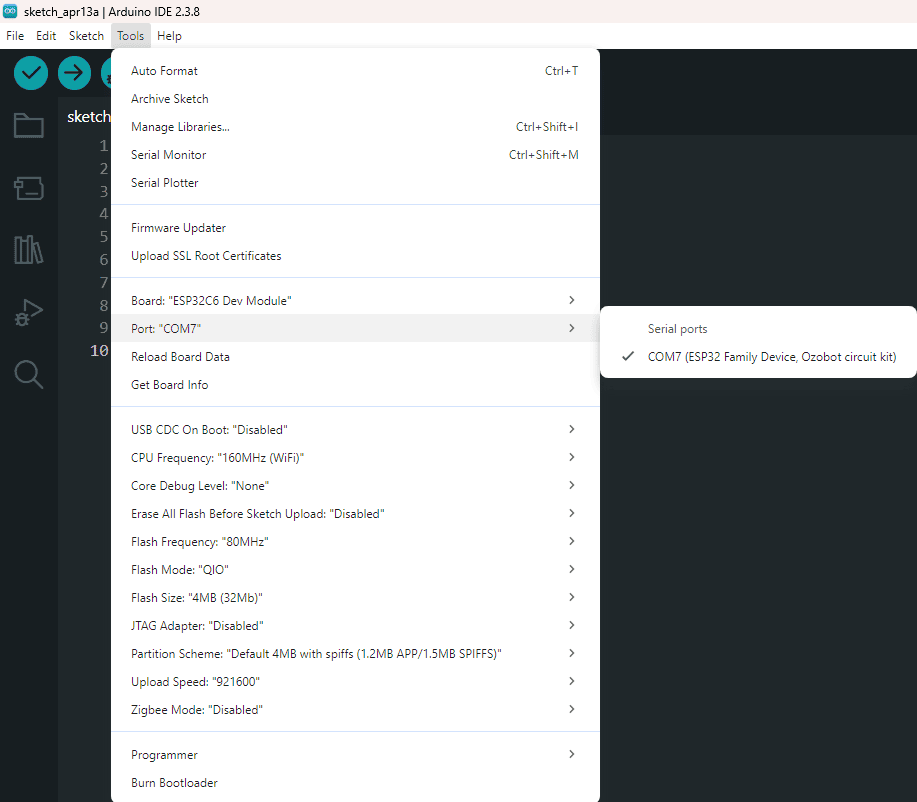
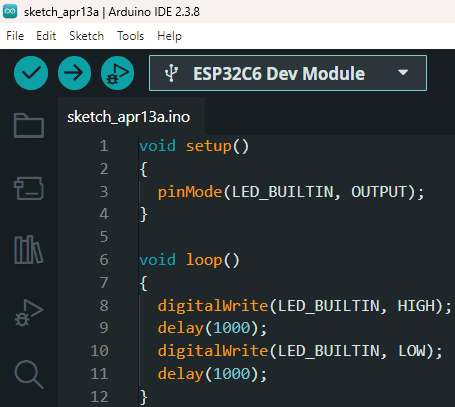
Pierwszy program – Blink
Na początek uruchomimy klasyczny program migający diodą LED.
Wklej poniższy kod:
void setup()
{
  pinMode(LED_BUILTIN, OUTPUT);
}
void loop()
{
  digitalWrite(LED_BUILTIN, HIGH);
  delay(1000);
  digitalWrite(LED_BUILTIN, LOW);
  delay(1000);
}
Kliknij Wgraj i poczekaj na zakończenie programowania.
Problemy przy pierwszym uruchomieniu
W przypadku ESP32-C6 mogą pojawić się typowe problemy:
- brak portu COM → problem z kablem lub sterownikiem
- błąd uploadu → czasami trzeba przytrzymać przycisk BOOT podczas wgrywania
- brak reakcji diody → sprawdź czy płytka posiada wbudowaną diodę i czy jest podłączona do właściwego pinu
Podsumowanie
Pierwsze uruchomienie ESP32-C6-ZERO MINI w środowisku Arduino IDE nie jest skomplikowane, ale wymaga wykonania kilku kroków konfiguracyjnych, takich jak dodanie repozytorium Espressif i instalacja odpowiedniego pakietu płytek. Po poprawnym skonfigurowaniu środowiska wgrywanie programów działa już tak samo, jak w przypadku klasycznego Arduino.
ESP32-C6 to nowoczesny układ z dużymi możliwościami, dlatego mimo że na początku konfiguracja może wydawać się nieco bardziej rozbudowana, w praktyce szybko staje się intuicyjna. Mając działający pierwszy program, masz już gotową bazę do dalszych eksperymentów z WiFi, Bluetooth czy projektami IoT.
Jeżeli dopiero zaczynasz swoją przygodę z ESP32, warto poświęcić chwilę na zrozumienie podstaw, zaprocentuje to przy kolejnych, bardziej zaawansowanych projektach.
Omawianą płytkę znajdziesz w ofercie naszego sklepu 👇🏻

Prezentowaną w artykule elektronikę znajdziesz oczywiście w naszym sklepie 👉 sklep.msalamon.pl 👈Zapraszamy również na nasze social media, gdzie na bieżąco informujemy o nowych produktach oraz o najciekawszych promocjach 😎👇