Jak dodać inteligentne gniazdko ZigBee Gosund do Home Assistant

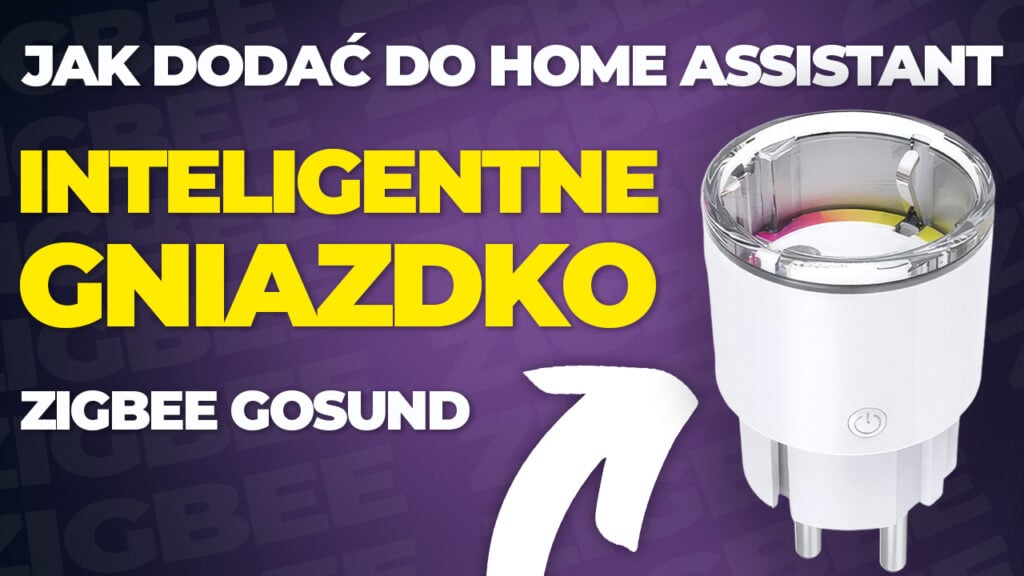
Jak dodać inteligentne gniazdko ZigBee Gosund do Home Assistant
Masz już skonfigurowany Zigbee w Home Assistant, np. przez ZHA? W takim razie dodanie gniazdka zajmie dosłownie chwilę. Poniżej pokazujemy cały proces krok po kroku.
Zigbee to energooszczędny standard łączności zaprojektowany z myślą o inteligentnym domu, a gniazdko jest jednym z najprostszych urządzeń na start.
Jeśli nie masz jeszcze dodanego koordynatora Zigbee, najpierw przeczytaj nasz poradnik:
Jak dodać Sonoff Zigbee 3.0 USB Dongle Plus-E do Home Assistant (Raspberry Pi).
To właśnie on odpowiada za obsługę urządzeń Zigbee w systemie.
Jeśli szukasz takiej bramki to oczywiście dostępna jest w ofercie naszego sklepu 👇🏻
📡 Dodanie urządzenia w Home Assistant
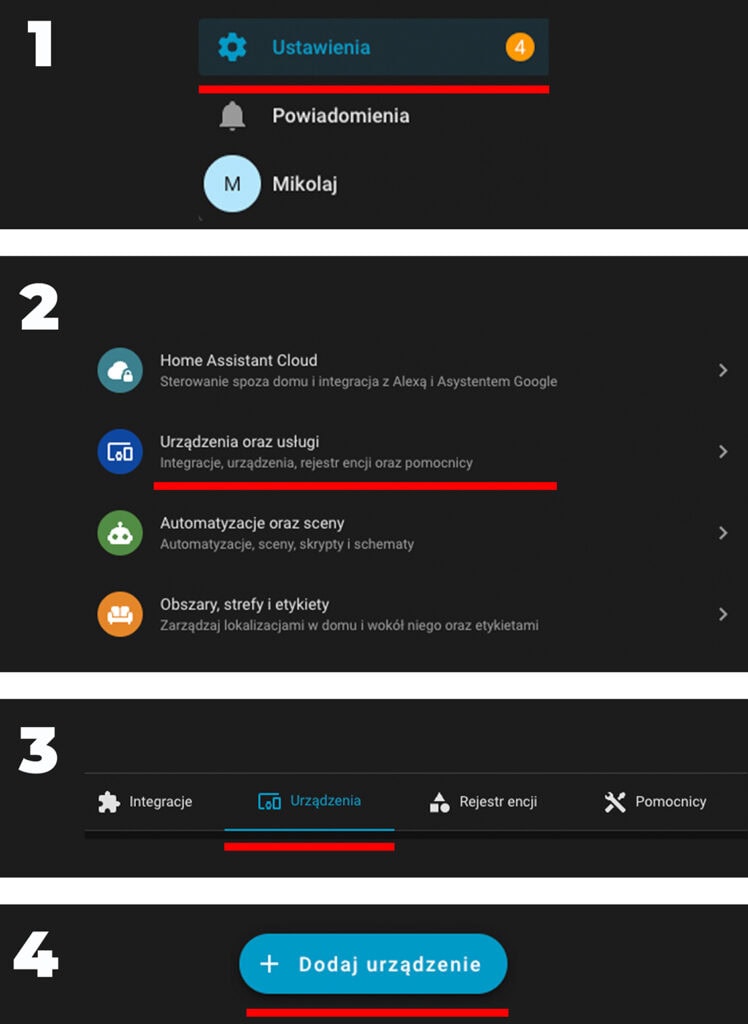
Przejdź do:
1. Ustawienia
2. Urządzenia i usługi
3. Urządzenia
4. Dodaj urządzenie
Home Assistant rozpocznie wyszukiwanie nowych urządzeń.
🔌 Przygotowanie gniazdka
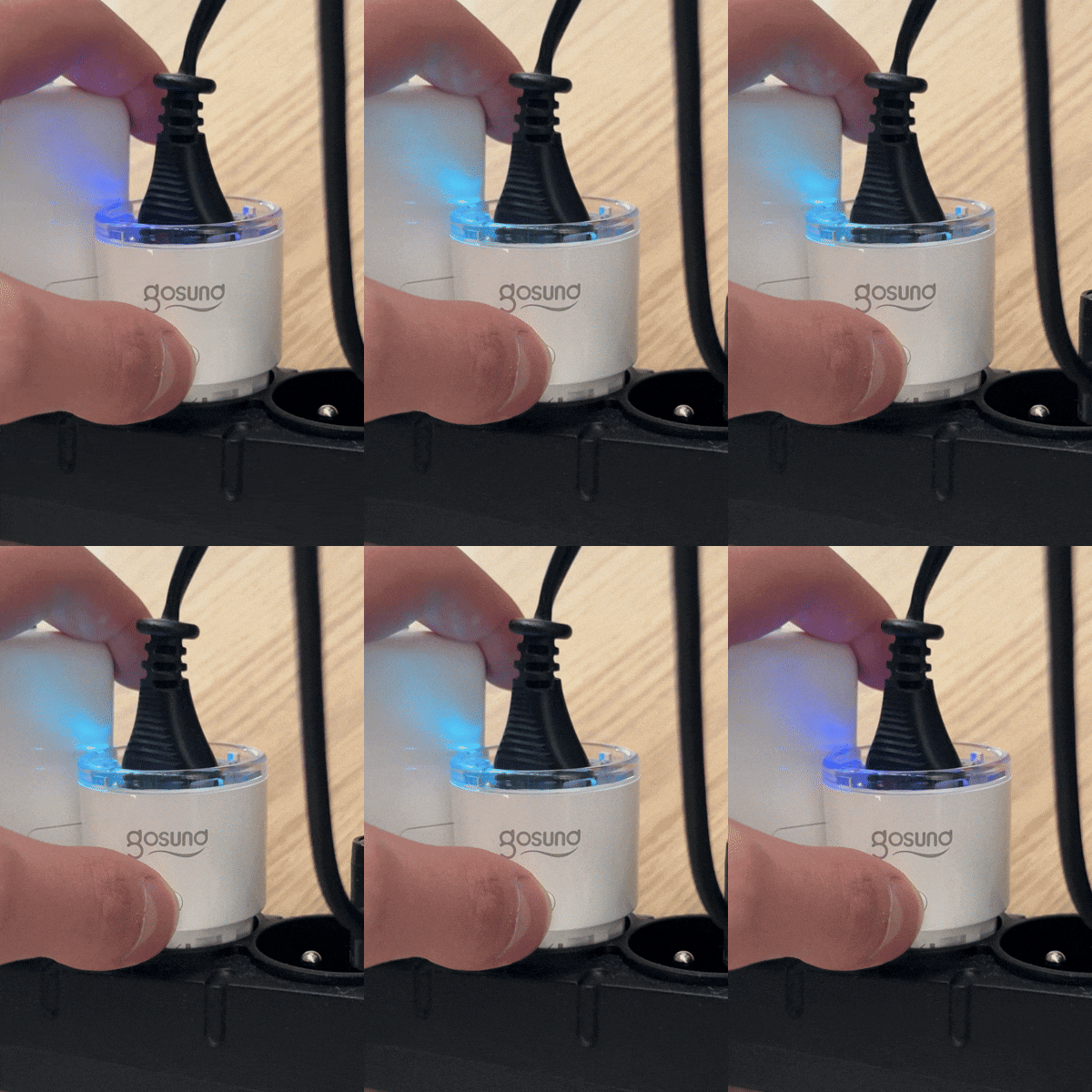
- Włóż gniazdko do kontaktu
- Przytrzymaj przycisk na obudowie przez kilka sekund
- Dioda zacznie migać – to oznacza tryb parowania
🔍 Parowanie
W tym momencie:
– Gniazdko powinno być w trybie parowania (migająca dioda)
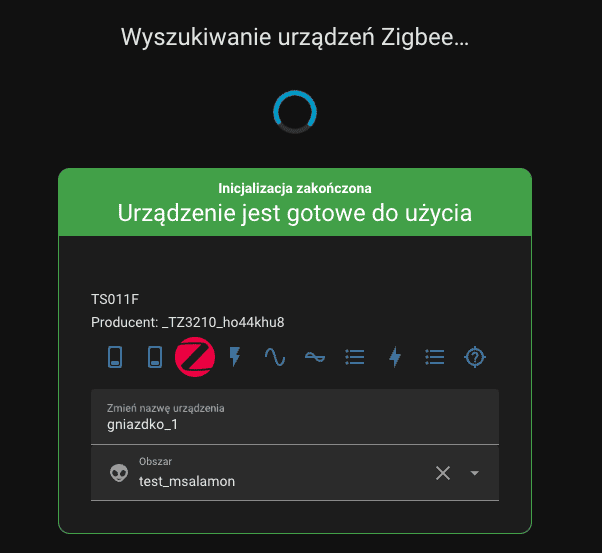
– Home Assistant po chwili je wykryje
Na ekranie pojawi się nowe urządzenie – zazwyczaj jako:
👉 Gosund EP2-Z lub podobna nazwa
✅ Zakończenie konfiguracji
- Kliknij wykryte urządzenie
- Przypisz je do wybranego pomieszczenia
- Zatwierdź konfigurację
Gotowe – gniazdko jest już dodane do systemu.
⚙️ Co możesz zrobić dalej?
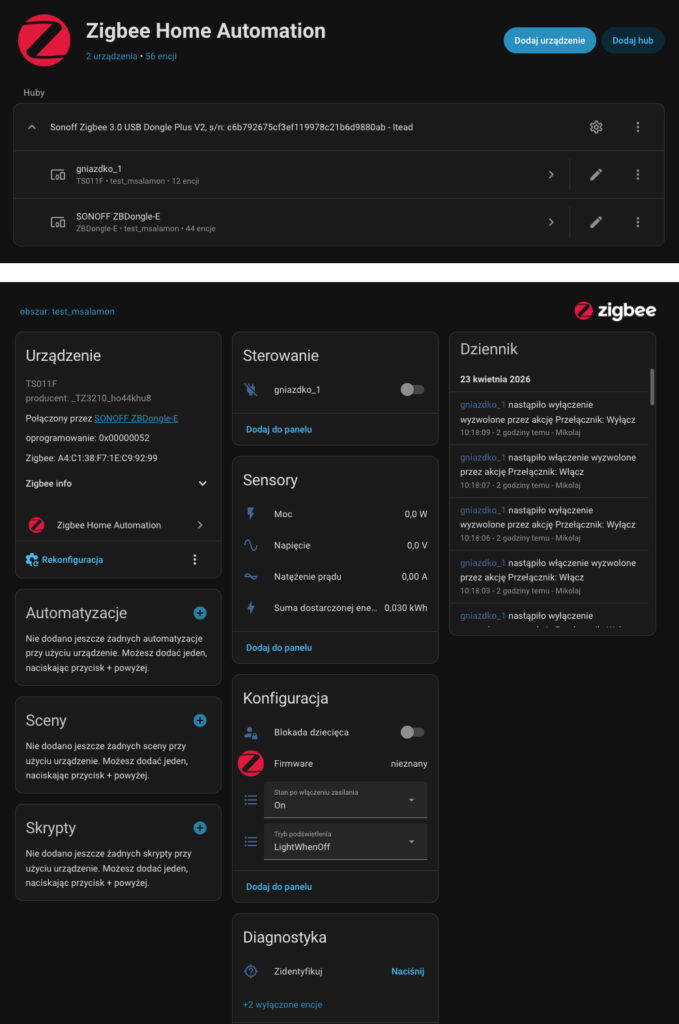
Po dodaniu urządzenia masz dostęp do:
- włączania i wyłączania z poziomu Home Assistant
- tworzenia automatyzacji
- harmonogramów działania
- podglądu zużycia energii
Sterowanie gniazdkiem w Home Assistant
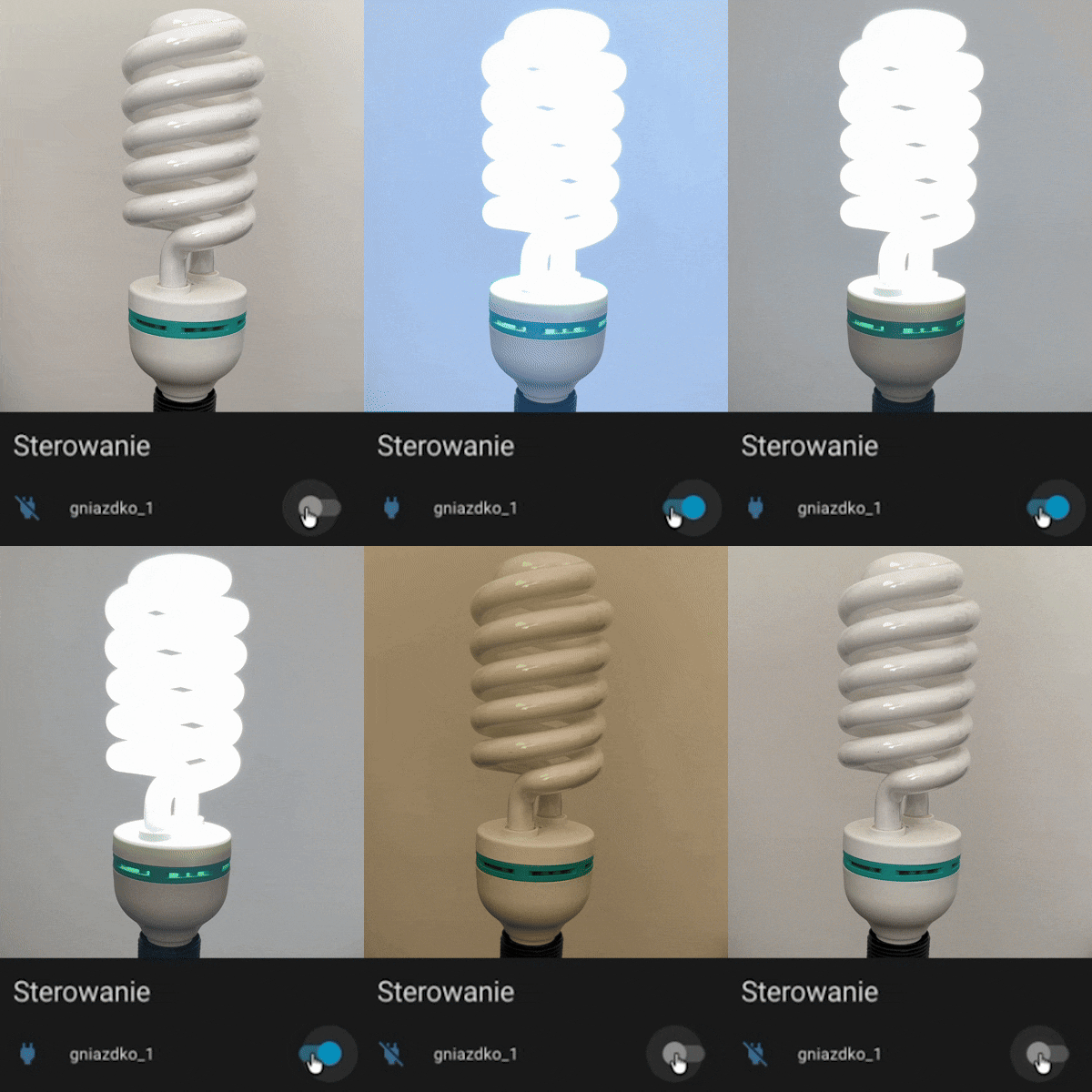
Po dodaniu urządzenia możesz w prosty sposób sterować nim bezpośrednio z poziomu Home Assistanta.
W panelu urządzenia znajdziesz sekcję Sterowanie, gdzie dostępny jest przełącznik:
👉 ON / OFF
Kliknięcie:
- ON – włącza gniazdko (np. zapala lampkę)
- OFF – wyłącza gniazdko (odcina zasilanie)
Zmiana stanu następuje natychmiast, a efekt (np. włączenie lub wyłączenie lampki) widać od razu.
❗ Problemy z dodaniem?
Jeśli gniazdko nie chce się połączyć:
- przytrzymaj przycisk dłużej (reset i ponowne parowanie)
- zbliż je do bramki Zigbee
- spróbuj dodać urządzenie ponownie
💡 Warto wiedzieć
Gniazdko Zigbee działa jako router w sieci mesh, więc:
👉 poprawia zasięg całej sieci Zigbee w domu
🛒 Sprzęt Zigbee
Szukasz więcej urządzeń do swojego Smart Home?
Koniecznie sprawdź ofertę naszego sklepu 😎👇🏻
🧠 Podsumowanie
Dodanie gniazdka Zigbee do Home Assistant sprowadza się do:
- włączenia trybu parowania
- użycia opcji „Dodaj urządzenie Zigbee”
- zatwierdzenia wykrytego sprzętu
I gotowe – możesz sterować lokalnie swoim urządzeniem 👍


Prezentowaną w artykule elektronikę znajdziesz oczywiście w naszym sklepie 👉sklep.msalamon.pl 👈 Zapraszamy również na nasze social media, gdzie na bieżąco informujemy o nowych produktach oraz o najciekawszych promocjach 😎👇