Sonoff Dongle Plus MG24 w Home Assistant: konfiguracja Zigbee

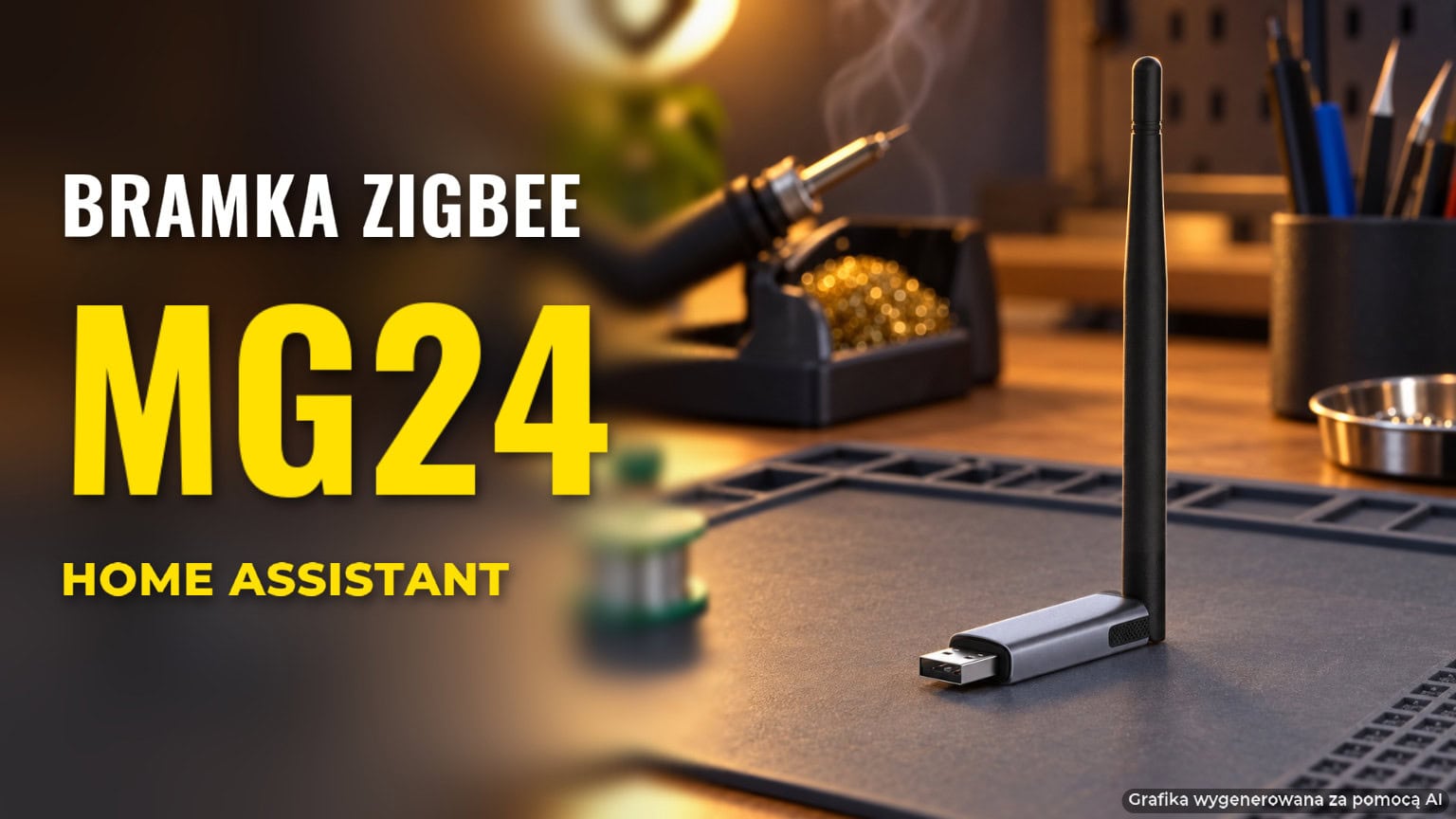
Sonoff Dongle Plus MG24 w Home Assistant: konfiguracja Zigbee
Chcesz dodać do Home Assistant czujniki i przełączniki Zigbee bez bramek od producentów? Sonoff Dongle Plus MG24 wpięty w port USB załatwia sprawę: tworzy sieć radiową, a wszystko ląduje w jednym panelu na Twoim sprzęcie. Pokażę Ci podłączenie, wybór trybu pracy, różnicę między ZHA a Zigbee2MQTT, aktualizację firmware oraz typowe błędy z zasięgiem.
Masz Home Assistant na Raspberry Pi albo na innym mini komputerze? Do rozbudowy o sieć radiową nie potrzebujesz niczego więcej. Przejdziemy przez podłączenie, wybór trybu pracy, porównanie dwóch integracji, aktualizację oprogramowania, Thread i MultiPAN, a na końcu zasięg i typowe błędy. Dzięki temu zbudujesz własną sieć Zigbee network i obsłużysz w niej urządzenia od różnych producentów.
Opis pasuje do każdego dongla zbudowanego na układzie EFR32MG24. Jako przykład posłużył moduł ze sklepu msalamon.pl, ale kroki są takie same dla równoważnego urządzenia z innego źródła. Jeśli szukasz poradnika how to use Sonoff Dongle krok po kroku, to jest właściwe miejsce.
Czym jest Sonoff Dongle Plus MG24 i do czego służy w Home Assistant
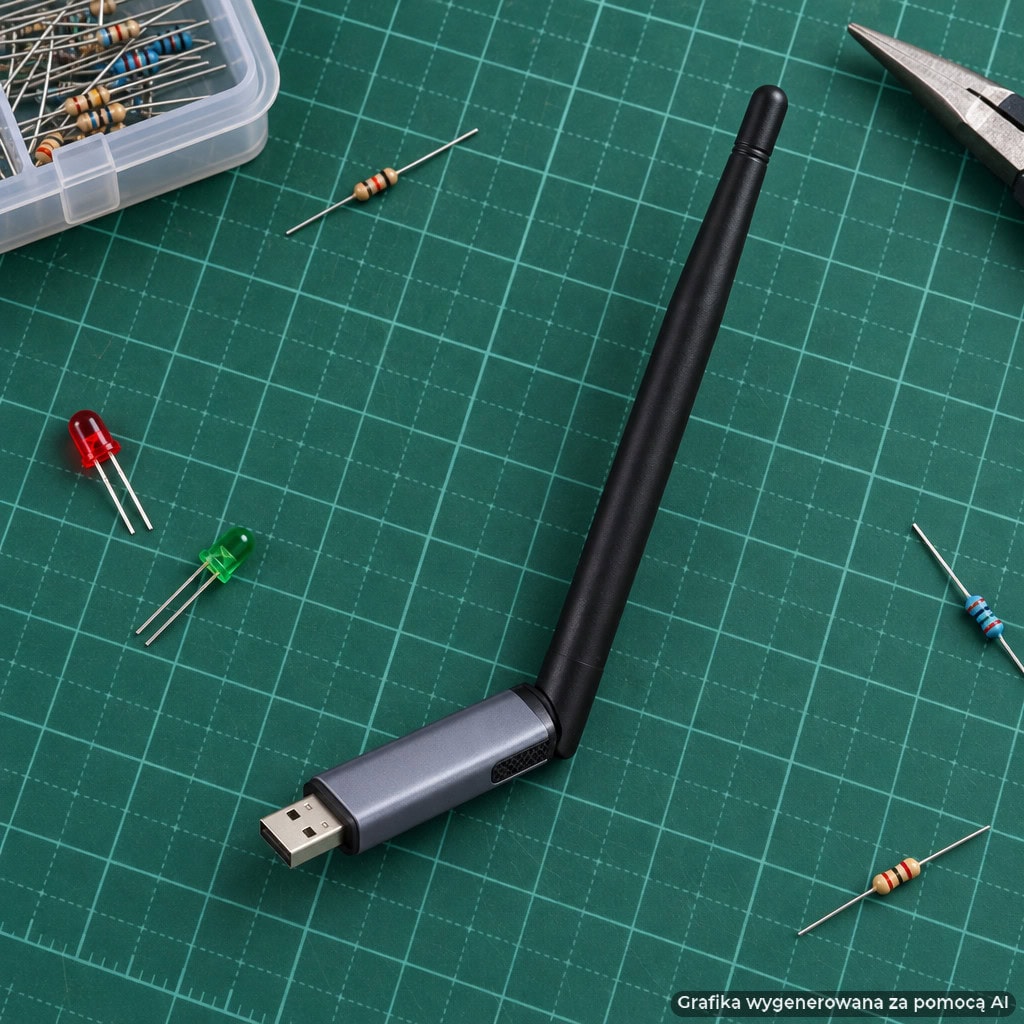
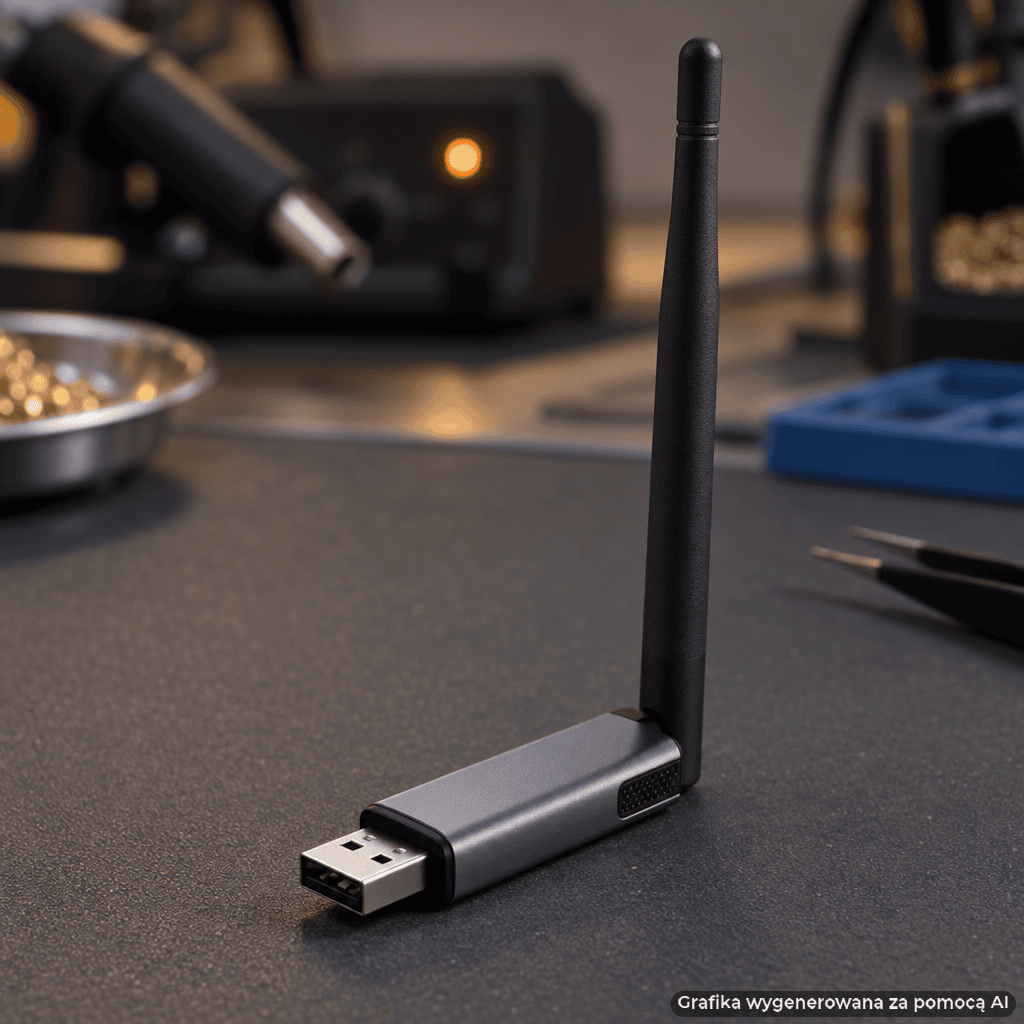
To bramka z układem EFR32MG24 (układ scalony z wbudowanym radiem, czyli integrated circuit), która obsługuje Zigbee oraz Thread. Prąd bierze z portu, więc osobny zasilacz jest zbędny. To zwykły sprzęt w formie klucza z anteną, który wpinasz w komputer, i po chwili masz gotowe do pracy urządzenie (po wgraniu odpowiedniego oprogramowania).
Według karty produktu moduł ma 1536 KB pamięci i 256 KB RAM, odłączaną antenę 4,5 dBi, aluminiową obudowę i kabel w zestawie. Producent deklaruje zasięg do 200 m. To wartość z otwartej przestrzeni, a w mieszkaniu ze ścianami zasięg spadnie wyraźnie.
W sieci radiowej liczą się role. Koordynator tworzy sieć i jest w niej tylko jeden. Router to urządzenie, które przekazuje dalej ramki i wydłuża sieć. Nie myl go z domowym routerem Wi-Fi ani z przełącznikiem sieciowym (switch).
| Parametr | Wartość | Co oznacza w praktyce |
|---|---|---|
| Łączność | Zigbee, Thread | Dwa standardy radiowe, ale wybierasz oprogramowanie, które je obsługuje |
| Zasilanie | USB 5 V | Wystarczy port komputera lub Raspberry Pi |
| Pamięć | 1536 KB Flash, 256 KB RAM | Zapas na firmware i obsługę większej sieci |
| Antena | 4,5 dBi, odłączana | Możesz ją ustawić niezależnie od komputera |
| Tryby | Zigbee Coordinator, Zigbee Router, Thread RCP, MultiPAN | Tryb to rodzaj wgranego oprogramowania |
Czym Sonoff Dongle Plus MG24 różni się od starszych dongli, Sonoff ZBDongle-E i Dongle Max
Najłatwiej to zobaczyć przez rodzinę układu radiowego. To ona decyduje, czy dongle w ogóle obsłuży Thread i ile pamięci zostanie na oprogramowanie.
Starsze modele, jak ZBDongle-E, powstały z myślą o samym Zigbee. Nowsze konstrukcje, w tym ta na EFR32MG24, dają dodatkowo Thread i tryb współdzielenia radia. Inni producenci, na przykład SMLight, mają własne odpowiedniki, a nowszego Dongle Max sprawdź w dokumentacji producenta.
Masz tylko czujniki i przełączniki Zigbee? Starszy dongle często wystarczy. Thread ma sens, gdy planujesz urządzenia Matter przez Thread albo chcesz zostawić sobie furtkę na przyszłość.
| Kryterium | Dongle starszej generacji | Dongle na MG24 |
|---|---|---|
| Zigbee | Tak | Tak |
| Thread | Sprawdź w dokumentacji producenta | Tak, według karty produktu |
| MultiPAN | Sprawdź w dokumentacji producenta | Tryb wymieniony w karcie produktu |
| Antena zewnętrzna | Sprawdź w dokumentacji producenta | Tak, odłączana |
Jak podłączyć USB dongle i przedłużkę USB extension cable do portu USB w Raspberry Pi lub komputerze
To USB dongle, więc nie ma tu pinoutu ani lutowania. Wpinasz go w usb port, a system widzi port szeregowy.
Gotowy moduł Bramka ZigBee SONOFF Dongle Plus MG24 jest dostępny w sklepie msalamon.pl.
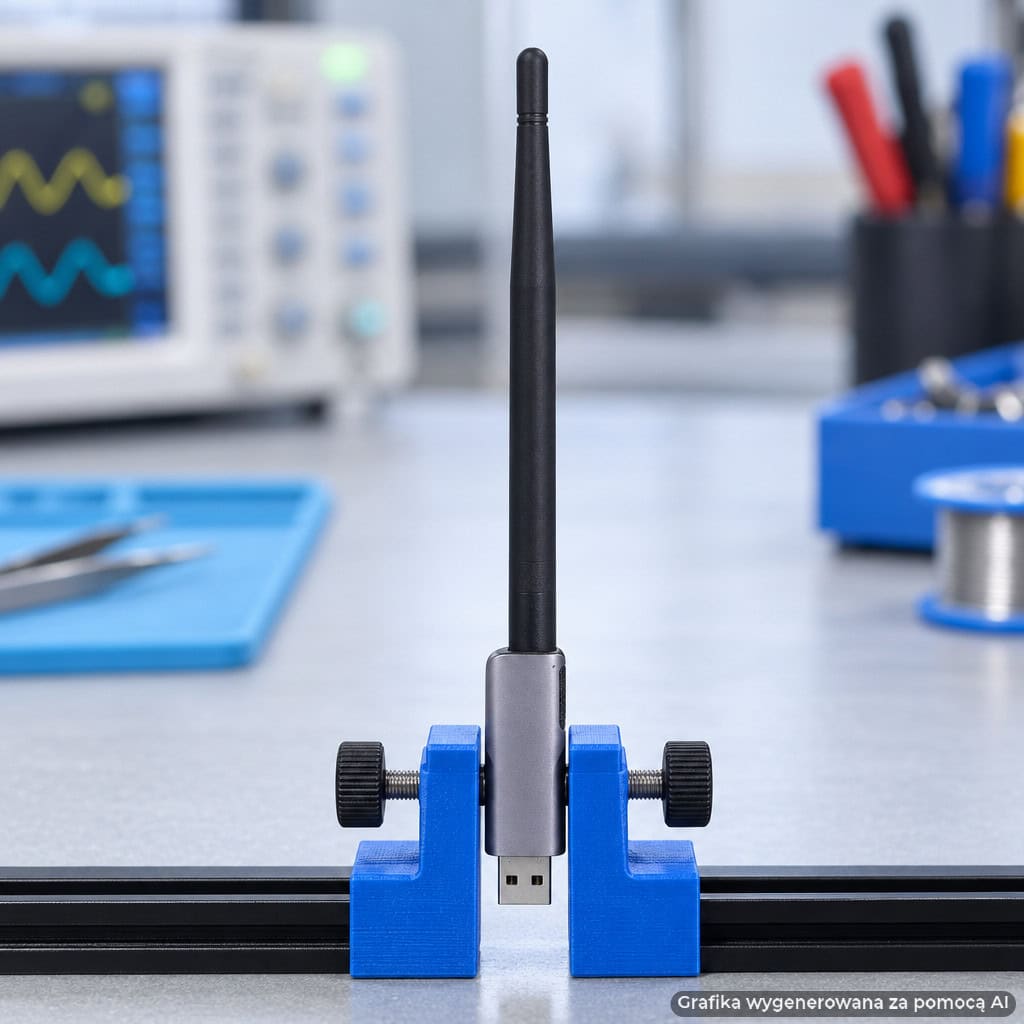
Nie wpinaj go bezpośrednio w obudowę mini komputera ani w port 3.0. Takie porty i zasilacze zakłócają pasmo 2,4 GHz. Weź dołączony kabel albo przedłużkę i odsuń radio od routera Wi-Fi oraz od jego anteny (antenna).
Podłączenie do Raspberry Pi i mini komputera z Linux
Po wpięciu sprawdź, jak system nazwał urządzenie. Nazwa typu ttyUSB lub ttyACM potrafi się zmienić po restarcie, więc trzymaj się stałego identyfikatora.
ls -l /dev/serial/by-id/Polecenie wypisze stałe ścieżki do portów szeregowych. U Ciebie ścieżka będzie inna niż w przykładach, więc skopiuj ją z własnego wyniku.
Podłączenie do komputera z Microsoft Windows lub macOS
W Microsoft Windows zajrzyj do menedżera urządzeń i sprawdź, czy pojawił się nowy port COM. Jeśli nie, doinstaluj sterownik mostka szeregowego wskazany przez producenta.
Na macOS obejrzyj listę portów w terminalu. Taki komputer przyda Ci się głównie do wgrania oprogramowania, bo na co dzień dongle pracuje przy serwerze z Home Assistant.
Wybór trybu pracy: Zigbee coordinator, Zigbee router, Thread czy MultiPAN
Tryb nie jest przełącznikiem na obudowie. To rodzaj oprogramowania wgranego do układu, więc zmiana trybu oznacza ponowne wgranie plików.
Karta produktu wymienia cztery tryby: koordynator, router, Thread RCP oraz MultiPAN. Dobierz je do swojego scenariusza:
- Tylko czujniki i przełączniki wersja koordynatora,
- Tylko urządzenia Thread devices wersja Thread RCP,
- Obie sieci naraz MultiPAN, czyli Zigbee and Thread na jednym radiu,
- Wzmocnienie istniejącej sieci wersja routera, bez roli koordynatora.
W praktyce: MultiPAN jest wygodny, ale obie sieci dzielą jedno radio. Przy dużej liczbie urządzeń rozważ dwa osobne dongle, po jednym na każdy standard.
Thread network, Thread border router i Matter over Thread: kiedy to ma sens
Thread to osobna sieć mesh oparta na IPv6. Twój dongle w trybie RCP pracuje w niej jako radio dla border routera, a sam border router działa jako usługa w Home Assistant.
Do urządzeń przez Thread potrzebujesz też integracji. Przy thread integration szczegóły dodatków sprawdź w dokumentacji Home Assistant, bo ich nazwy i sposób instalacji się zmieniają. Przy okazji zajrzyj do ustawień prywatności (zasady ochrony prywatności) każdej usługi chmurowej, której używasz obok sieci.
Jak skonfigurować Sonoff Dongle with Home Assistant krok po kroku
Wpiąłeś dongle? Poczekaj chwilę. The Home Assistant często sam wykrywa nowe urządzenie i proponuje jego dodanie.
- Otwórz ustawienia i dodaj integrację dla sieci radiowej.
- Wskaż port szeregowy, najlepiej ten ze stałym identyfikatorem.
- Jeśli pojawi się pytanie o typ adaptera, wybierz ten dla układów EFR32.
- Utwórz nową sieć i poczekaj na potwierdzenie.
Napisy w interfejsie zależą od wersji systemu, dlatego nie cytuję ich dosłownie. Szukaj opcji zbliżonej do dodania integracji i wyboru portu. Opis w Home Assistant znajdziesz też w dokumentacji projektu.
Integrację wybierasz na start i potem trudno ją zmienić. Migracja sieci z jednej do drugiej jest kłopotliwa, bo urządzenia zwykle parujesz od nowa.
ZHA or Zigbee2MQTT: którą integrację wybrać w Home Assistant
ZHA działa wewnątrz Home Assistant i nie chce żadnych dodatkowych usług. Druga droga to osobna usługa, która rozmawia z systemem przez brokera MQTT.
| Cecha | ZHA | Usługa z MQTT |
|---|---|---|
| Instalacja | Wbudowana, kilka kliknięć | Dodatek lub kontener oraz broker MQTT |
| Panel | W interfejsie Home Assistant | Własny panel w przeglądarce |
| Zasoby | Mniej elementów do utrzymania | Więcej usług do utrzymania |
| Migracja | Kłopotliwa w obie strony | Kłopotliwa w obie strony |
| Aktualizacje OTA | Zależne od urządzenia i wersji | Zależne od urządzenia i wersji |
Zaczynasz i chcesz szybkiego efektu? Weź ZHA. Jeśli planujesz sterować siecią także spoza Home Assistant albo lubisz osobny panel, wybierz rozwiązanie z MQTT. W ten sposób obsłużysz wszystkie zigbee devices, które dodasz do sieci.
Home Assistant via ZHA: kanał i kopia zapasowa
Po utworzeniu sieci sprawdź wybrany kanał. Ustaw go tak, żeby nie nakładał się na kanał Wi-Fi w Twoim domu, bo to częsty powód gubienia urządzeń.
Od razu zrób kopię zapasową sieci radiowej. Bez niej wymiana dongla oznacza parowanie wszystkiego od zera. Przy większej sieci zapisz też, które urządzenia pełnią rolę routerów, bo po przywróceniu kopii łatwiej sprawdzić, czy wszystkie wróciły na swoje miejsce.
Konfiguracja z brokerem MQTT: port szeregowy i adapter
W tej wersji instalujesz dodatek lub kontener, uruchamiasz broker MQTT i wskazujesz port dongla. Dla układów EFR32 wybierasz odpowiedni adapter w pliku konfiguracyjnym.
serial:
  port: /dev/serial/by-id/TWOJ-IDENTYFIKATOR
  adapter: ember
To przykład, a nie gotowa konfiguracja. Nazwy kluczy i dostępne adaptery sprawdź w aktualnej dokumentacji, bo zmieniają się między wersjami.
Aktualizacja firmware i wgrywanie Thread firmware przez Dongle Flasher
Aktualizacja ma sens, gdy chcesz zmienić tryb pracy, dostać nowe funkcje albo ratujesz stabilność sieci. Jeśli wszystko działa, nie ruszaj niczego bez powodu.
Producent podaje narzędzie do wgrywania i opisuje aktualizację jako szybką. Pobierz je ze strony producenta i wybierz plik zgodny z Twoim modelem oraz docelowym trybem, na przykład wersję dla roli radia Thread.
- Zrób kopię zapasową sieci w używanej integracji.
- Wyłącz integrację albo dodatek, który korzysta z portu.
- Wgraj wybrany plik narzędziem, zgodnie z instrukcją producenta.
- Uruchom integrację i sprawdź, czy sieć wstała razem z urządzeniami.
Plik z innego trybu albo dla innego dongla potrafi zostawić układ bez działającego oprogramowania. Zawsze sprawdź nazwę pliku przed wgraniem.
Urządzenia zgodne ze standardem Zigbee 3.0 zwykle bez problemu zadziałają z koordynatorem. Zdarzają się jednak wyjątki, więc czytaj notatki do konkretnego czujnika. Do wgrywania plików przyda się komputer z wolnym portem, a sam Flasher działa na typowym systemie.
Zasięg sieci, router w smart home i typowe błędy portu
Zasięg w domu zależy od ścian, ułożenia anteny i zakłóceń. Wartość 200 m z opisu producenta traktuj jako górną granicę w idealnych warunkach.
- Urządzenia się odłączają odsuń dongle od portu 3.0 i od routera Wi-Fi,
- Port zmienia nazwę używaj ścieżki ze stałym identyfikatorem,
- Integracja nie startuje sprawdź, czy inna usługa nie zajmuje portu,
- Słaby zasięg dodaj routery, czyli urządzenia zasilane z gniazdka, które przekazują sygnał dalej.
W rozbudowie systemu najczęściej pomagają routery, nie mocniejsza antena. Zasilane urządzenia rozstaw równomiernie w domu. Czujnik na baterii działa wtedy przez najbliższy router, a nie przez odległy koordynator.
Dodatkowo możesz użyć dongla jako zwykłego routera w osobnej sieci, ale wtedy wgrywasz inny tryb i tracisz rolę koordynatora. Ten ruch ma sens tylko przy dużym domu z kilkoma piętrami, a wcześniej sprawdź, czy sam układ radiowy nie jest przeciążony. Zakłócenia pochodzą też od drobnych źródeł, na przykład od pyłu zawieszonego w obudowach zasilaczy impulsowych, który z radiem nie ma nic wspólnego, więc szukaj przyczyny raczej wśród urządzeń 2,4 GHz.
Podsumowanie
Wiesz już, jak podłączyć dongle do Raspberry Pi lub komputera, jak wybrać tryb pracy i dopasować do niego oprogramowanie. Znasz też różnicę między dwiema integracjami i wiesz, czemu lepiej zdecydować się na jedną od początku.
Umiesz zrobić kopię zapasową sieci, ustawić kanał z dala od Wi-Fi i bezpiecznie wgrać nową wersję. Na stabilną sieć to wystarczy.
Dalej czeka Cię parowanie pierwszych urządzeń i dodanie kilku routerów w różnych miejscach domu. Gdy sieć urośnie, wrócisz do pytania o Thread i osobne radio dla Matter.

FAQ – Sonoff Dongle Plus MG24 Home Assistant
1. Czy Sonoff Dongle Plus MG24 zadziała z Home Assistant bez dodatkowego sprzętu? Tak, wystarczy wolny port w komputerze lub Raspberry Pi z Home Assistant. Przyda się jeszcze kabel albo przedłużka, żeby odsunąć radio od zakłóceń.
2. Czy mogę jednocześnie używać Zigbee i Thread na jednym dongle? Tak, producent wymienia tryb MultiPAN, który to umożliwia. Obie sieci dzielą jedno radio, więc przy dużej liczbie urządzeń lepiej użyć dwóch osobnych dongli.
3. Czy po zmianie integracji muszę parować urządzenia od nowa? W większości przypadków tak, bo migracja sieci jest kłopotliwa. Dlatego wybór integracji przemyśl przed pierwszym parowaniem.
4. Jak często aktualizować firmware dongla? Tylko gdy masz powód, na przykład zmianę trybu, nową funkcję albo problemy ze stabilnością. Przed aktualizacją zrób kopię zapasową sieci.
5. Jak używać Sonoff Dongle z Home Assistant po raz pierwszy? Wpinasz dongle w port, czekasz aż Home Assistant go wykryje i dodajesz integrację ZHA albo Zigbee2MQTT. Potem tworzysz sieć, ustawiasz kanał i parujesz pierwsze czujniki.
6. Czy Sonoff Zigbee dongle wymaga osobnej wtyczki do wyświetlacza LCD? Nie, to bramka bez ekranu, więc nie ma tu wyświetlacza ciekłokrystalicznego (liquid-crystal display). Stan sieci obserwujesz w panelu Home Assistant.

Prezentowaną w artykule elektronikę – w tym bramka Zigbee Sonoff Dongle Plus MG24 – znajdziesz w naszym sklepie sklep.msalamon.pl. Zapraszamy również na nasze social media, gdzie pokazujemy nowości i projekty.