Montaż yoRadio na ESP32-S3 krok po kroku: płytka YoRadio V2, obudowa i oprogramowanie

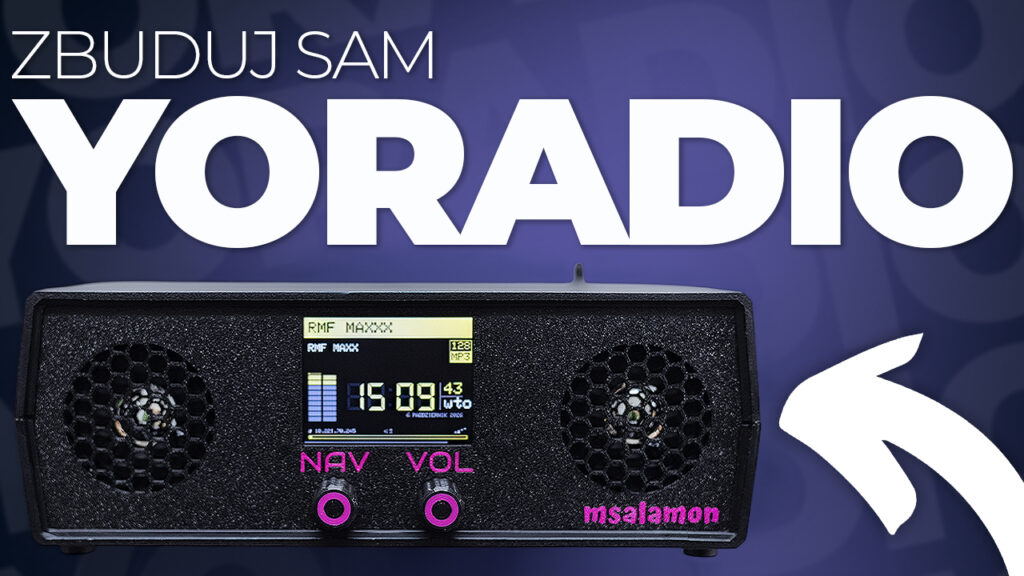
Montaż yoRadio na ESP32-S3 krok po kroku: płytka YoRadio V2, obudowa i oprogramowanie
Zestaw do budowy radia internetowego yoRadio opisaliśmy już od strony prezentowej. Ten wpis jest dla osoby, która trzyma pudełko w rękach i chce wiedzieć, co dokładnie będzie robić: w jakiej kolejności lutować, które zworki ustawić, jak poprowadzić zasilanie i jak wgrać oprogramowanie.
Opieramy się na instrukcji dołączonej do zestawu prezentowego DIY yoRadio: 40 kroków od pierwszego lutu do pierwszej stacji. Tu zbieramy najważniejsze decyzje techniczne i miejsca, w których najłatwiej o pomyłkę. Szczegółowe zdjęcia każdego kroku są w instrukcji z zestawu.
Nagraliśmy film na youtube
Na naszym kanale znajdziesz materiał wideo o tym zestawie!
Co budujemy: schemat blokowy radia
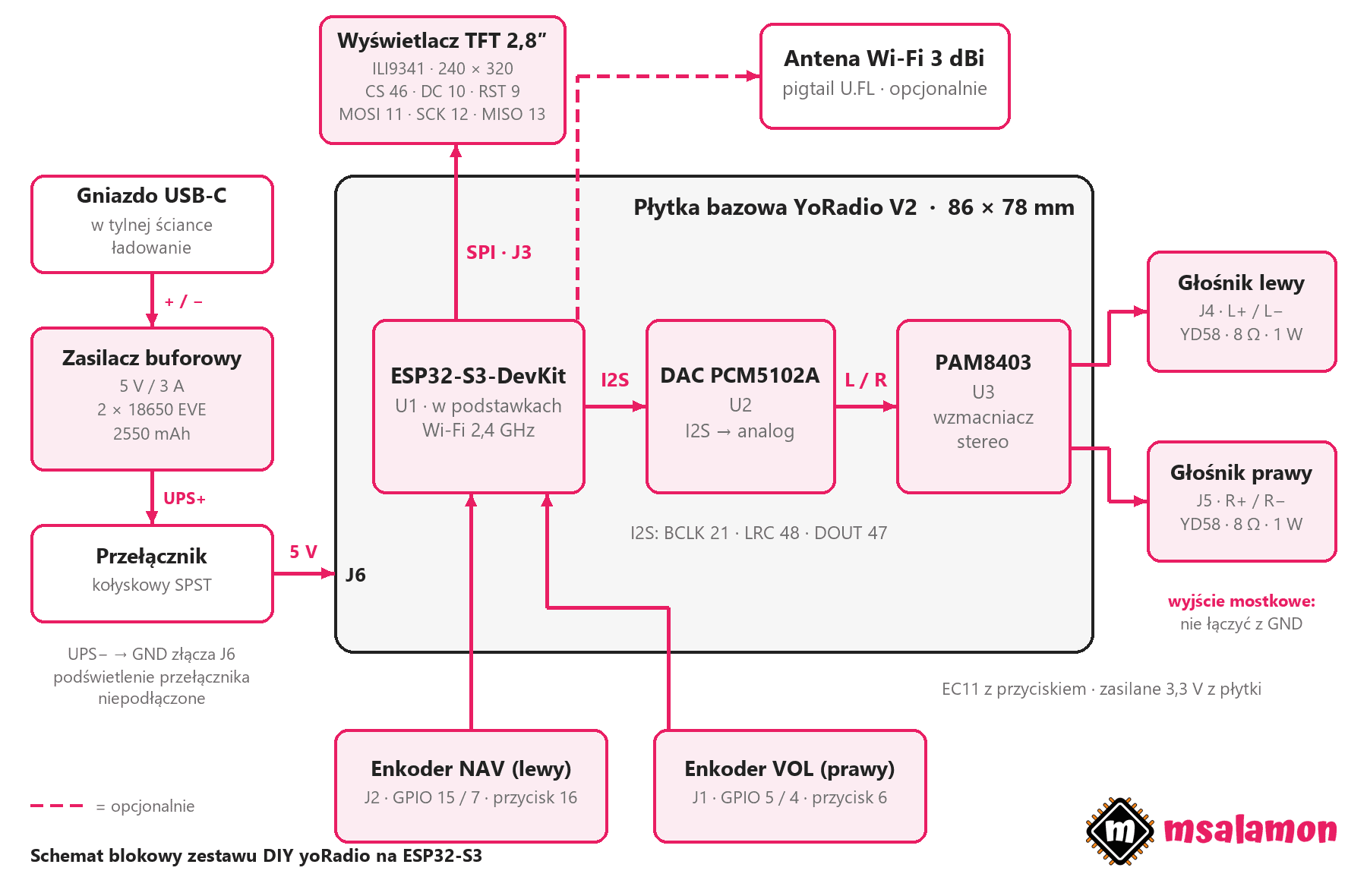
Sercem radia jest płytka ESP32-S3-DevKit. Łączy się z siecią Wi-Fi, pobiera strumień stacji internetowej, dekoduje go i wysyła cyfrowy dźwięk magistralą I2S do przetwornika PCM5102A. Analogowy sygnał stereo trafia do wzmacniacza PAM8403, a z niego do dwóch głośników YD58 8 Ω 1 W.
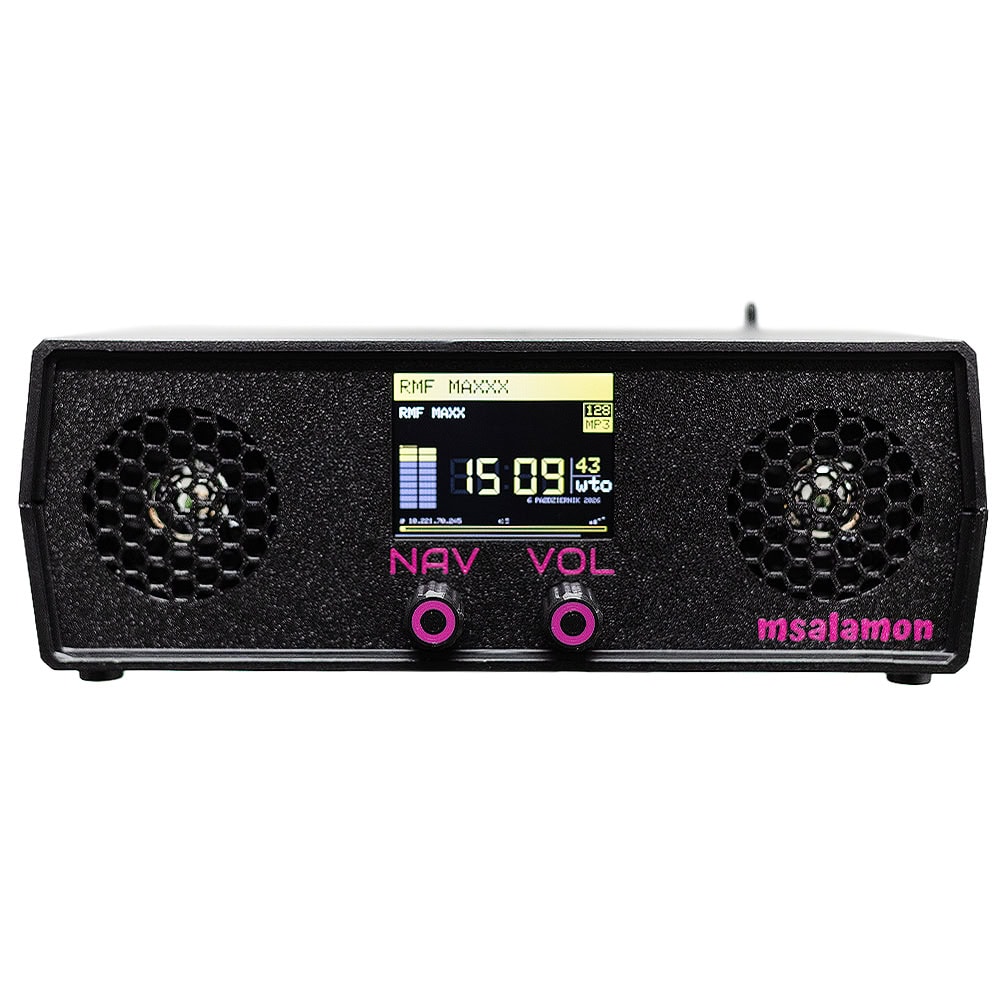
Interfejs to kolorowy wyświetlacz TFT 2,8″ 240×320 z kontrolerem ILI9341 na SPI i dwa enkodery EC11 z przyciskiem: lewy NAV do nawigacji po stacjach, prawy VOL do głośności.
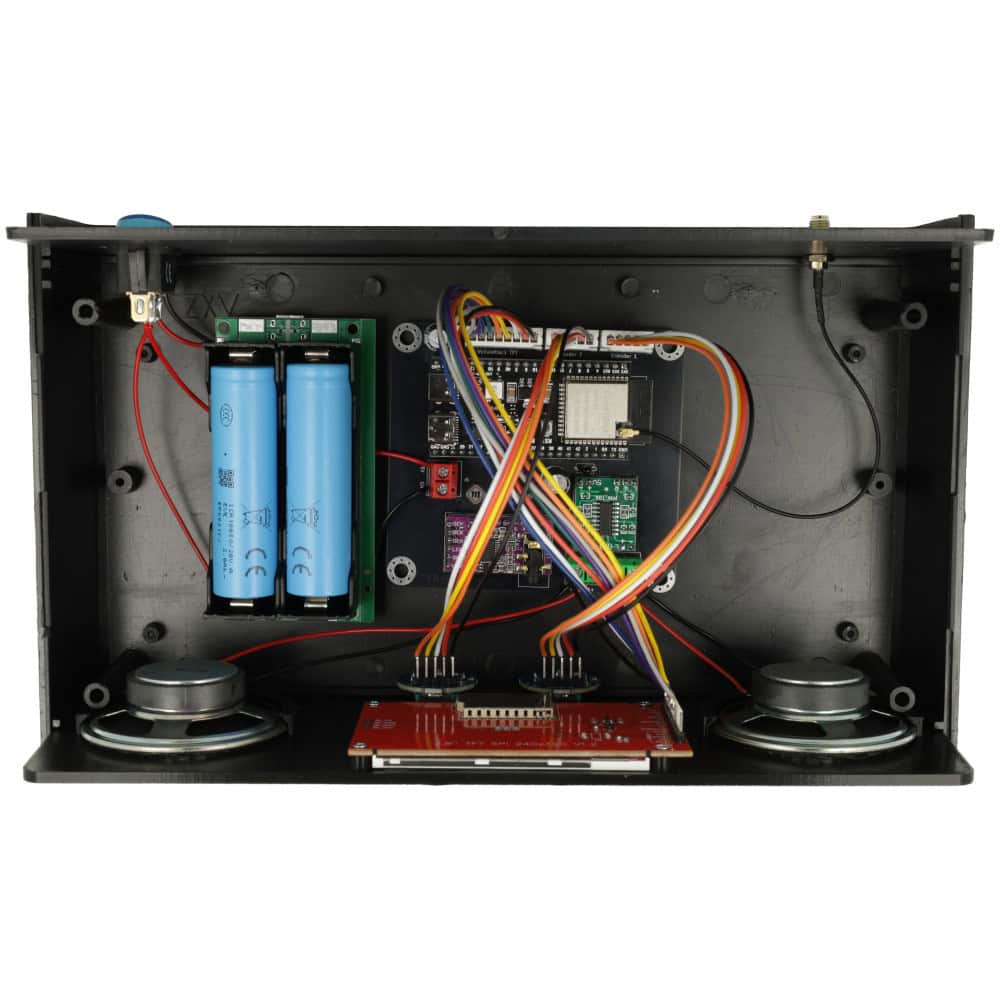
Zasilanie: dwa ogniwa 18650 EVE ICR18650-26V 2550 mAh w zasilaczu buforowym 5 V / 3 A, który ładuje je przez gniazdo USB-C w tylnej ściance. Napięcie 5 V idzie przez przełącznik kołyskowy do złącza zasilania na płytce bazowej.
Całość mieści się w obudowie Kradex Z15 250 × 148 × 90 mm z drukowanym panelem frontowym 245 × 82 mm. Płytka bazowa YoRadio V2 ma 86 × 78 mm.
Co jest w zestawie i jak to jest oznaczone na PCB
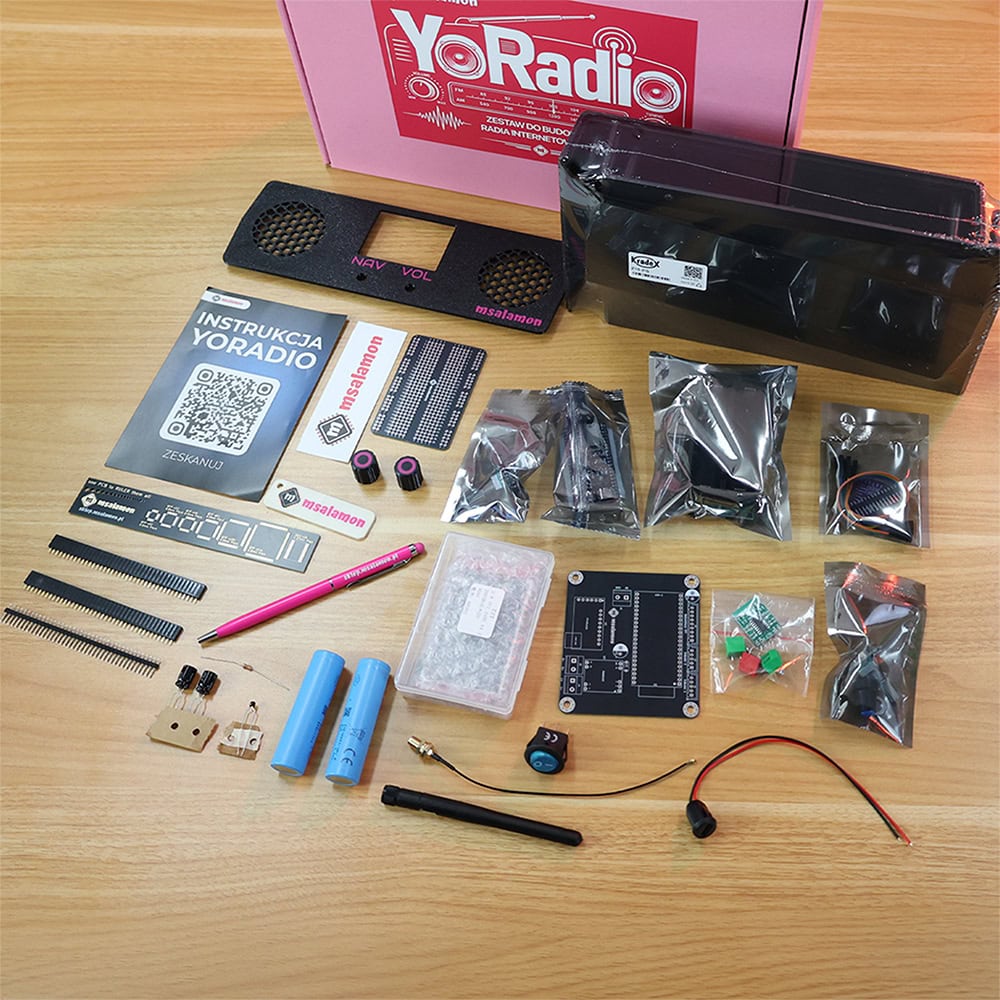
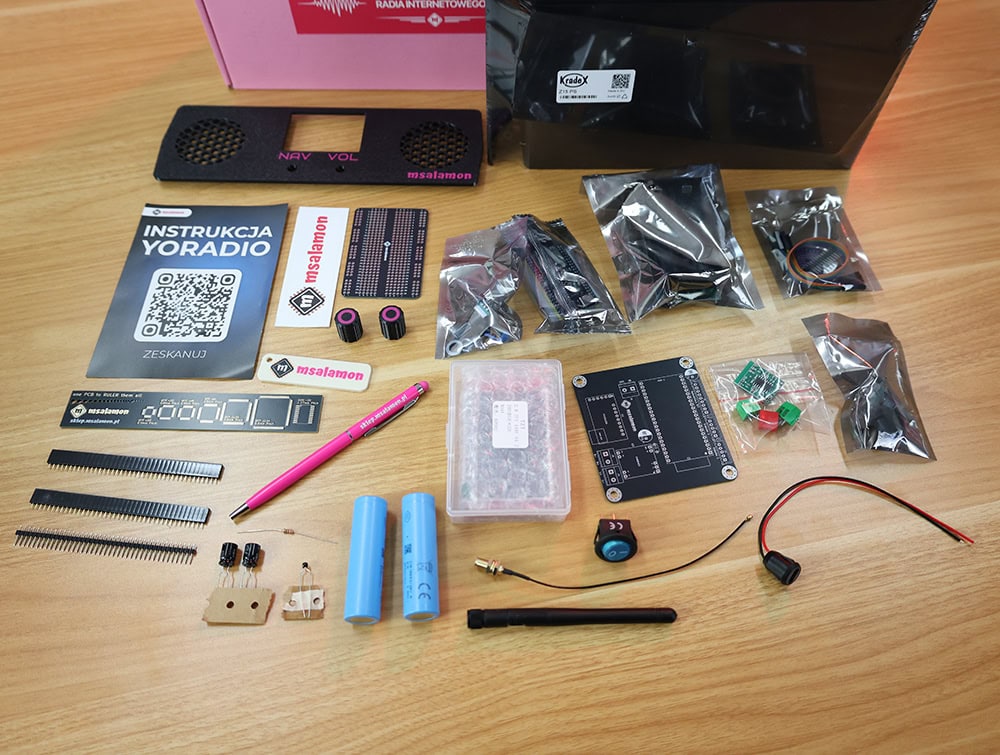
Na płytce bazowej lutujesz tylko trzy moduły i kilka elementów THT. Każde miejsce ma oznaczenie na sitodruku, więc warto znać je z góry:
| Element | Oznaczenie na PCB | Ilość |
|---|---|---|
| Płytka PCB msalamon YoRadio V2 | – | 1 |
| Płytka ESP32-S3-DevKit WiFi + BLE 5.0 + u.FL | U1 | 1 |
| Moduł dekodera DAC PCM5102A I2S | U2 | 1 |
| Moduł wzmacniacza cyfrowego PAM8403 | U3 | 1 |
| Kondensator elektrolityczny low ESR 470 µF / 16 V | C1, C2 | 2 |
| Kondensator ceramiczny 100 nF / 50 V X7R | C3 | 1 |
| Gniazdo JST-XH 2,54 mm 9 pin (wyświetlacz) | J3 | 1 |
| Gniazdo JST-XH 2,54 mm 5 pin (enkodery) | J1, J2 | 2 |
| Złącze śrubowe ARK 2-pin 5,08 mm zielone (głośniki) | J4, J5 | 2 |
| Złącze śrubowe ARK 2-pin 5,08 mm czerwone (zasilanie) | J6 | 1 |
| Gniazdo goldpin 1×40 żeńskie 2,54 mm (podstawki pod U1) | – | 2 |
| Wtyk goldpin 1×40 2,54 mm (piny modułu U3) | – | 1 |
Do obudowy trafiają: wyświetlacz TFT 2,8″, dwa enkodery EC11 z drukowanymi pokrętłami, dwa głośniki YD58, antena Wi-Fi 2,4 GHz 3 dBi z pigtailem U.FL, zasilacz buforowy z dwoma ogniwami 18650, panelowe gniazdo USB-C, przełącznik kołyskowy, przewody JST-XH jeden 9-pinowy i dwa 5-pinowe, po 20 cm, cztery śruby M2 × 6 mm i przewody do głośników oraz zasilania.
Narzędzia
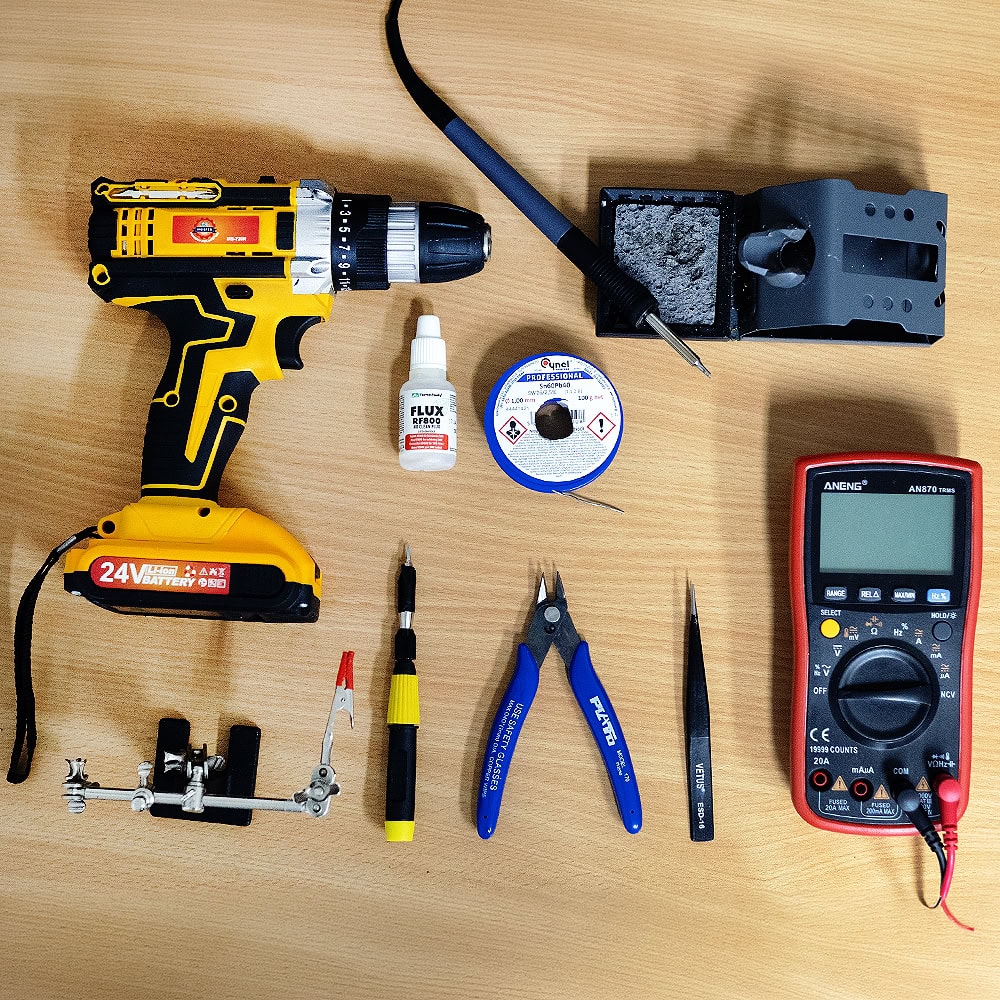
W pudełku nie ma narzędzi. Przygotuj:
- lutownicę i cynę,
- topnik i pęsetę – przydadzą się przy przelutowaniu rezystora anteny,
- szczypce boczne do przycinania nóżek elementów THT,
- mały wkrętak krzyżakowy do śrub M2 i skręcenia obudowy,
- multimetr – przy tym zestawie obowiązkowy, bo sprawdzisz nim zasilanie przed podłączeniem elektroniki,
- wiertarkę i wiertła do tylnej ścianki obudowy w tym 20 mm, 12 mm i 6 mm,
- opcjonalnie uchwyt typu „trzecia ręka”,
- kabel USB-C do transmisji danych, nie tylko do ładowania.
Płytka bazowa YoRadio V2 – gdzie co jest
Ułóż płytkę przed sobą tak, żeby trzy gniazda JST były na górze. Wtedy:
- górna krawędź: J3 (9 pin, wyświetlacz), J2 (Enkoder 2) i J1 (Enkoder 1),
- lewa krawędź: czerwone złącze zasilania J6, opisane 5V i GND,
- dolna krawędź: zielone złącza głośników – J5 prawy (R+ / R-) i J4 lewy (L+ / L-),
- środek u góry: pole pod ESP32-S3 (U1); napis USB-C wskazuje, w którą stronę mają patrzeć gniazda USB modułu, a jego antena wypada przy prawej krawędzi,
- lewy dół: pole pod PCM5102A (U2),
- prawy środek: pole pod PAM8403 (U3).
Kolejność lutowania
Zasada jest prosta: od najniższego elementu do najwyższego, a przy każdym złączu najpierw jeden pin, kontrola, czy element przylega równo do laminatu, i dopiero reszta.
- C3 – kondensator ceramiczny 100 nF, bez biegunowości.
- J3, J2, J1 – gniazda JST-XH wycięciem w plastikowej ściance do wnętrza płytki, zgodnie z zarysem na sitodruku. Odwrotnie wlutowanego gniazda nie da się użyć.
- Podstawki pod ESP32-S3 – dwa odcinki po 22 piny z żeńskiej listwy goldpin. Żeby były idealnie równoległe, nałóż na nie moduł jako szablon, przylutuj po jednym skrajnym pinie, zdejmij moduł i dolutuj resztę.
- J6, J5, J4 – złącza ARK otworami na przewody na zewnątrz płytki. Mają duże pola, daj lutownicy chwilę na nagrzanie.
- C1 i C2 – elektrolity 470 µF. C1 filtruje zasilanie ESP32, C2 podtrzymuje zasilanie wzmacniacza przy szczytach głośności. Jasny pasek (minus) idzie na zamalowaną połowę obrysu.
- PCM5102A – dopiero po ustawieniu zworek (niżej).
- PAM8403, opcjonalnie przelutowanie anteny i na końcu osadzenie ESP32-S3 w podstawkach.
ESP32-S3 to jedyny moduł w podstawce – wyjmiesz go, gdy zechcesz wgrać firmware poza obudową albo wymienić płytkę. Moduły audio lutuje się na stałe.
Zworki PCM5102A – bez nich radio nie zagra
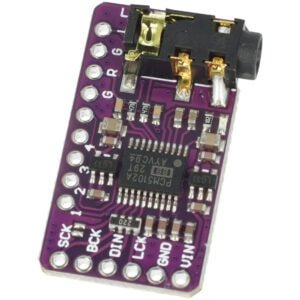
To najważniejszy krok przed lutowaniem modułu DAC. Płytka YoRadio V2 nie doprowadza sygnału SCK z ESP32-S3 i nie steruje pinami FLT, DEMP, XSMT ani FMT. Wszystkie te ustawienia zapadają na samym module, a po wlutowaniu nie ma już do nich dostępu.
Strona wierzchnia: zewrzyj cyną zworę opisaną SCK (obok pinu SCK). Przełącza ona moduł na wewnętrzny generator zegara.
Strona spodnia: cztery pola H1L-H4L. Zwarcie w stronę litery L daje stan niski, w stronę H – wysoki.
| Zworka | Pin | Stan | Co ustawia |
|---|---|---|---|
| H1L | FLT | LOW | standardowy filtr cyfrowy o wyższej jakości dźwięku |
| H2L | DEMP | LOW | de-emfaza wyłączona, jak trzeba dla współczesnych strumieni audio |
| H3L | XSMT | HIGH | soft-mute wyłączony, dźwięk od razu po uruchomieniu |
| H4L | FMT | LOW | standardowy format danych I2S, zgodny z ESP32-S3 |
Moduł U2 korzysta z obu rzędów pinów: sześciopinowego SCK, BCK, DIN, LRCK, GND, VIN i dziewięciopinowego FLT, DEMP, XSMT, FMT, A3V3, AGND, ROUT, AGND, LOUT. Z 15-pinowej listwy dołączonej do modułu odetnij odcinki 6 i 9 pinów. To rząd dziewięciopinowy przenosi sygnał audio do wzmacniacza – jeśli go pominiesz, radio wystartuje, ale będzie milczeć.
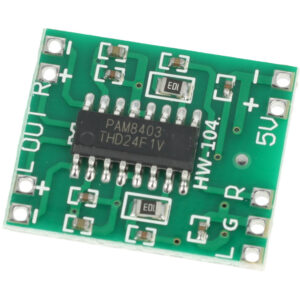
Wzmacniacz PAM8403 – piny w kawałkach
Pola pod U3 są podzielone na cztery grupy, dlatego z męskiej listwy 1×40 odcinasz:
- jeden kawałek 3-pinowy – wejście sygnału L, G, R,
- trzy kawałki 2-pinowe – zasilanie 5V / GND, wyjście prawe R+ / R- i wyjście lewe L+ / L-.
Wszystkie kawałki wsuń w płytkę bazową, nałóż na nie moduł i dopiero wtedy lutuj – najpierw od góry, potem od spodu, dociskając moduł palcem. Jeśli przylutujesz piny do płytki przed nałożeniem modułu, drobne przesunięcia kawałków sprawią, że moduł nie wejdzie.
Antena zewnętrzna – opcjonalne przelutowanie rezystora
ESP32-S3 może pracować z anteną wbudowaną w moduł albo z zewnętrzną, podłączaną do złącza u.FL. Wybiera ją mały rezystor SMD przy złączu u.FL fabrycznie moduł jest ustawiony na antenę wbudowaną.
Krok nie jest obowiązkowy: bez niego radio działa, ale zasięg Wi-Fi jest mniejszy. Jeśli chcesz użyć anteny z zestawu, przelutuj rezystor na pozycję anteny zewnętrznej przed włożeniem modułu w podstawki. Pęseta, odrobina topnika i uwaga na mostek cyny między polami.
Po przelutowaniu antena wbudowana jest odłączona, zewnętrzną trzeba wtedy koniecznie podłączyć. Wtyk U.FL wciskasz pionowo, aż kliknie, nigdy pod kątem, bo urwiesz gniazdo z modułu.
Kontrola płytki przed pierwszym zasileniem
Pięć minut, które oszczędzają moduły:
- obejrzyj luty pod światło, bez kulek cyny i mostków między sąsiednimi polami,
- multimetrem w trybie ciągłości sprawdź, czy między 5V a GND złącza J6 nie ma zwarcia. Ciągły pisk to problem, krótkie piknięcie od ładowania kondensatorów jest normalne,
- sprawdź biegunowość C1 i C2,
- sprawdź, czy ESP32-S3 siedzi w podstawkach do oporu i żaden pin się nie podwinął. Gniazda USB-C modułu mają być nad napisem USB-C, przy lewej krawędzi płytki.
Obudowa – tylna ścianka
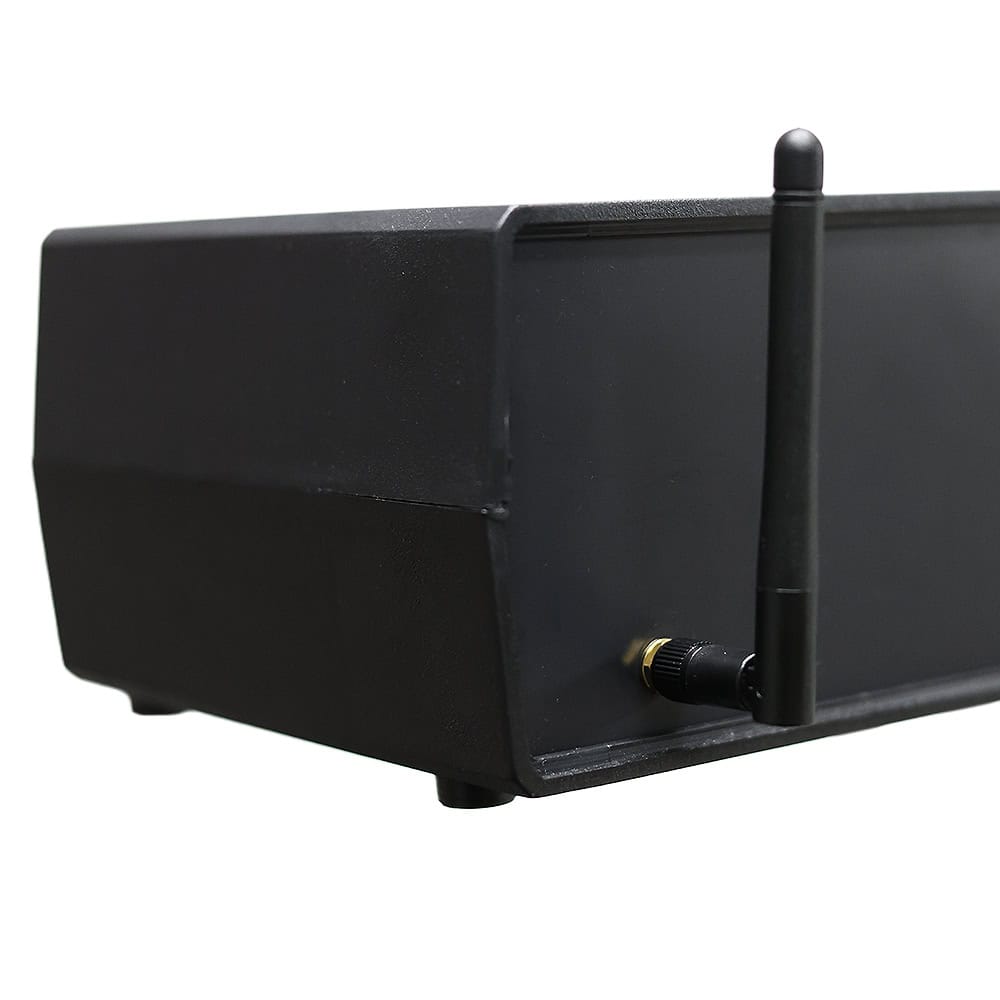
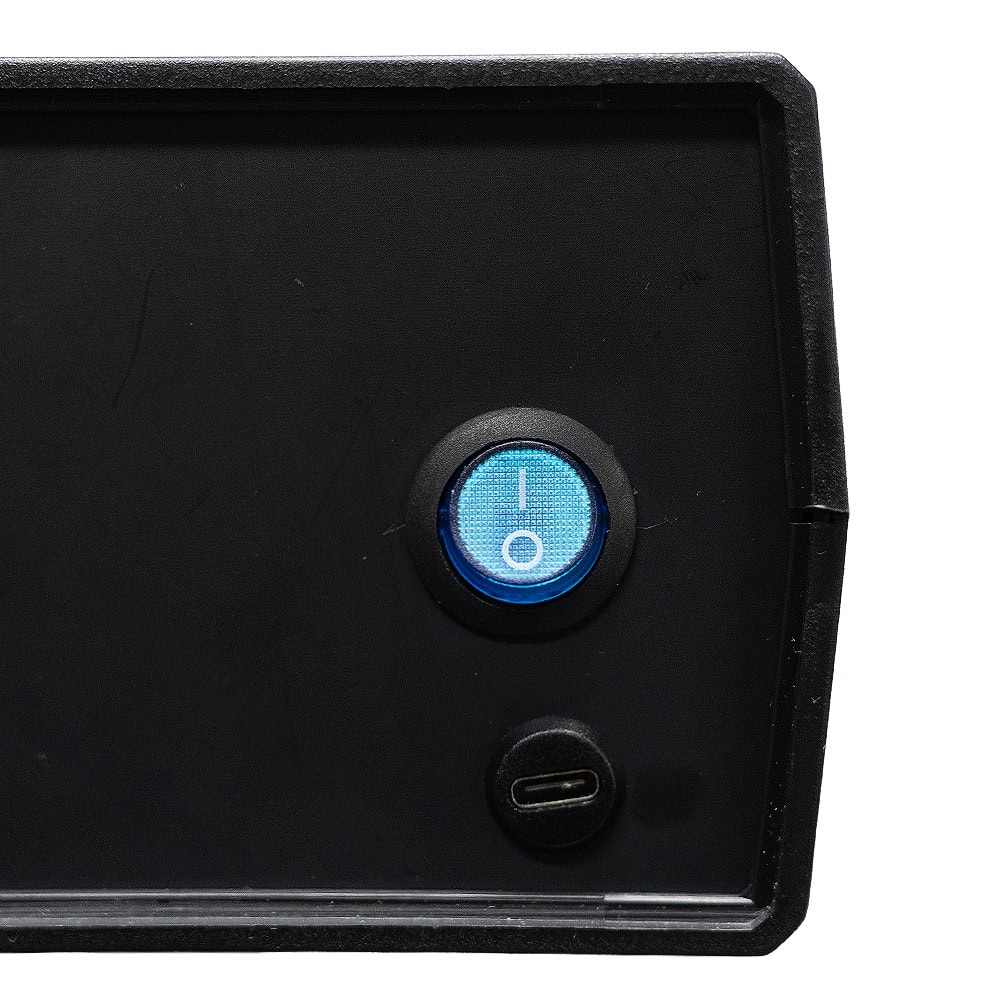
W tylnym panelu Kradex Z15 wiercisz trzy otwory:
- 20 mm – przełącznik kołyskowy,
- 12 mm – panelowe gniazdo USB-C,
- 6 mm – gniazdo anteny Wi-Fi.
Przełącznik i USB-C są jeden nad drugim przy jednym brzegu panelu, antena przy przeciwległym. Trasuj pisakiem, nawierć małym wiertłem, rozwierć do średnicy docelowej i wyrównaj krawędź pilnikiem. Za duży otwór to nie tragedia – element można wkleić klejem na gorąco albo cyjanoakrylowym.
Przełącznik wciskasz od zewnątrz, aż zatrzaśnie się w otworze, gniazdo anteny z pigtaila przekładasz od wewnątrz i dokręcasz nakrętką od zewnątrz. Samą antenę wkręcasz na samym końcu.
Wyświetlacz TFT – kolory przewodów są nietypowe
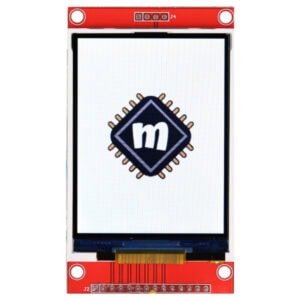
Przewód JST-XH 9-pinowy ma wtyk po jednej stronie do J3 na płytce, a wolne końce lutujesz do listwy wyświetlacza. Kolejność kolorów jest dopasowana do wtyku i gniazda J3, więc trzymaj się tabeli.
Uwaga: czarny idzie na VCC, a czerwony na GND – odwrotnie niż zwykle. Zamiana zasilania może uszkodzić wyświetlacz.
| Pin wyświetlacza | Kolor przewodu |
|---|---|
| VCC | czarny |
| GND | czerwony |
| CS | biały |
| RESET | żółty |
| DC | pomarańczowy |
| SDI (MOSI) | zielony |
| SCK | niebieski |
| LED | fioletowy |
| SDO (MISO) | szary |
Pięć ostatnich pinów listwy T_CLK, T_CS, T_DIN, T_DO, T_IRQ zostaje wolnych. Końcówki przewodów najwygodniej najpierw pocynować. Wyświetlacz przykręcasz do czterech słupków na tylnej stronie panelu frontowego śrubami M2 × 6 mm – patrząc od tyłu panelu, listwa z przewodami ma być po lewej, a gniazdo karty SD na dole. Dokręcaj delikatnie i na krzyż, to wkręty w tworzywo.
Enkodery NAV i VOL
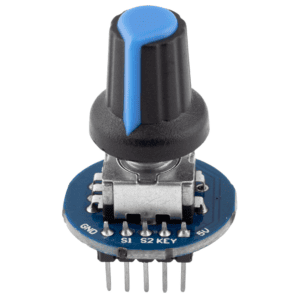
Oba enkodery lutujesz identycznie, dwoma przewodami JST-XH 5-pinowymi. Moduł ułóż elementami do siebie, listwą w dół – pin 5V jest wtedy po lewej, GND po prawej. Tu kolory są „normalne”:
| Pin modułu (od lewej) | Kolor przewodu |
|---|---|
| 5V | pomarańczowy |
| KEY | żółty |
| S2 | biały |
| S1 | czerwony |
| GND | czarny |
Pin opisany na module jako 5 V dostaje z płytki bazowej 3,3 V tak ma być, enkoder działa przy tym napięciu bez problemu. Pod oknem wyświetlacza panel ma dwa otwory z opisami: NAV lewy, nawigacja po stacjach i VOL prawy, głośność. Wałki wsuwasz od tyłu, od frontu podkładka i nakrętka, bez przesady z siłą, bo można wyłamać wypustkę pozycjonującą z płytki EC11. Drukowane pokrętła wchodzą na wcisk.
Głośniki
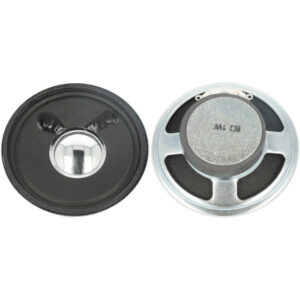
Do każdego głośnika lutujesz dwa przewody, po jednym do blaszki. Zapamiętaj, który trafił na blaszkę z plusem – przy podłączaniu musi trafić na zacisk +. Grzej krótko i nie szarp przewodem: cienkie druciki cewki biegną tuż obok blaszek, a urwany drucik oznacza głośnik do wymiany.
Za każdym grillem panel ma półokrągły uchwyt. Głośnik wsuwasz membraną do siatki, dociskasz do panelu i wyprowadzasz przewody w dół, w stronę enkoderów.
Zasilanie: USB-C, zasilacz buforowy i włącznik
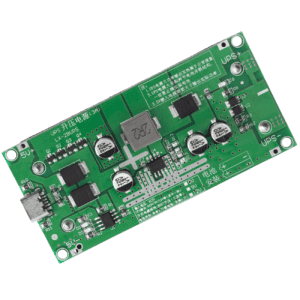
Gniazdo USB-C z tylnej ścianki służy do ładowania ogniw, więc jego przewody lutujesz do wejścia zasilacza buforowego: czerwony do pola +, czarny do pola –, na polach wejściowych 5 V obok gniazda USB modułu. Odmierz przewody z zapasem, żeby dało się swobodnie zdjąć tylny panel.
Płytkę bazową i zasilacz przyklejasz do dna obudowy taśmą dwustronną albo klejem na gorąco najpierw na sucho, żeby sprawdzić, czy przewody sięgają bez naprężeń i nic nie koliduje z panelami.
Przełącznik kołyskowy ma trzy wyprowadzenia:
- górne – do pola UPS+ zasilacza buforowego,
- środkowe – do pinu 5V złącza J6 na płytce bazowej,
- złote – zostaje niepodłączone.
Złote wyprowadzenie zasila podświetlenie przełącznika. Nie podłączamy go celowo: podświetlenie stale pobierałoby prąd z ogniw i skracało pracę na baterii. Masę prowadzisz osobno: pole UPS- do pinu GND złącza J6.
Ogniwa wkładasz przy wyłączonym przełączniku, pilnując, żeby + na ogniwie trafił na + koszyka (minus to koniec z płaskim denkiem). Odwrotnie włożone ogniwo może uszkodzić zasilacz buforowy. Ogniwa mogą przyjść częściowo rozładowane – przed dłuższym słuchaniem naładuj je przez USB-C.
Spięcie wszystkiego z płytką bazową
- wyświetlacz – gniazdo J3 („Wyświetlacz TFT”),
- enkoder VOL (prawe pokrętło patrząc od frontu) – gniazdo J1 („Enkoder 1”),
- enkoder NAV (lewe pokrętło) – gniazdo J2 („Enkoder 2”),
- głośnik lewy – J4: przewód z blaszki + do L+, drugi do L-,
- głośnik prawy – J5: przewód z blaszki + do R+, drugi do R-.
Przewody głośnikowe odizoluj na około 6 mm, wsuń do oporu i dokręć zacisk. Nie łącz żadnego wyprowadzenia głośnika z masą – PAM8403 pracuje w konfiguracji mostkowej i zwarcie wyjścia do GND uszkadza wzmacniacz. Każdy wtyk JST wchodzi tylko w jednym położeniu, zatrzask musi trafić w wycięcie gniazda.
Oprogramowanie: przygotowanie Arduino IDE
Moduł ESP32-S3 przychodzi pusty. Wgrywasz do niego yoRadio – darmowy projekt open source autorstwa e2002 (github.com/e2002/yoradio). Obudowa zostaje otwarta do końca tej części, bo firmware idzie przez USB-C modułu.
- Arduino IDE 1.8.19 z sekcji Legacy IDE na stronie Arduino. yoRadio nie jest zgodne z Arduino IDE 2.x.
- W Plik → Preferencje, w polu „Dodatkowe adresy URL do menedżera płytek”, adres pakietu Espressif (niżej). Potem w Menedżerze płytek pakiet esp32 by Espressif Systems w wersji 3.3.12 – na niej testowaliśmy oprogramowanie.
- Biblioteka Adafruit GFX Library z Menedżera bibliotek (Ctrl + Shift + I).
- yoRadio z GitHuba: Code → Download ZIP, rozpakuj. Pracujesz w katalogu yoradio-main\yoRadio, w którym leży plik yoRadio.ino.
Plik myoptions.h – konfiguracja pod płytkę YoRadio V2
yoRadio działa na wielu zestawach sprzętu, więc trzeba mu powiedzieć, jaki wyświetlacz, przetwornik i enkodery są podłączone i do których pinów ESP32-S3. Robi to plik myoptions.h, który przygotowaliśmy pod ten zestaw: pobierz myoptions.h. Plik kładziesz w katalogu yoRadio, obok yoRadio.ino, i musi się nazywać dokładnie myoptions.h – jeśli po rozpakowaniu ma inną nazwę, zmień ją. Najważniejsze ustawienia:
#define L10N_LANGUAGE       RU

#define DSP_MODEL           DSP_ILI9341
#define TFT_CS              46
#define TFT_MOSI            11
#define TFT_SCLK            12
#define TFT_MISO            13
#define TFT_DC              10
#define TFT_RST             9

#define I2S_LRC             48
#define I2S_DOUT            47
#define I2S_BCLK            21

#define ENC_BTNR            4
#define ENC_BTNL            5
#define ENC_BTNB            6
#define ENC_INTERNALPULLUP  true

#define ENC2_BTNR           7
#define ENC2_BTNL           15
#define ENC2_BTNB           16
#define ENC2_INTERNALPULLUP true| Funkcja | GPIO ESP32-S3 |
|---|---|
| Wyświetlacz ILI9341: CS / DC / RESET | 46 / 10 / 9 |
| Wyświetlacz: MOSI / SCLK / MISO | 11 / 12 / 13 |
| I2S do PCM5102A: BCLK / LRC / DOUT | 21 / 48 / 47 |
| Enkoder 1 (VOL, J1): L / R / przycisk | 5 / 4 / 6 |
| Enkoder 2 (NAV, J2): L / R / przycisk | 15 / 7 / 16 |
Oba enkodery mają włączone wewnętrzne podciąganie wejść (INTERNALPULLUP). Język RU jest ustawiony celowo – w następnym kroku podmieniasz pliki języka rosyjskiego na polskie. Jeśli nie zależy Ci na polskich znakach, możesz wpisać EN.
Polskie znaki
yoRadio nie ma gotowego interfejsu po polsku. Z paczki Polskie znaki do YoRadio kopiujesz trzy pliki, zastępując istniejące:
- displayL10n_custom.h → yoRadio\locale\ – tłumaczenie menu i komunikatów,
- utf8Rus.cpp → yoRadio\src\displays\tools\ – obsługa polskich liter na wyświetlaczu,
- glcdfont.c → Dokumenty\Arduino\libraries\Adafruit_GFX_Library\ – czcionka z polskimi literami.
Jeśli Arduino IDE trzyma biblioteki gdzie indziej, sprawdzisz to w Plik → Preferencje, w polu „Lokalizacja szkicownika”. Ustawienie L10N_LANGUAGE RU sprawia, że yoRadio sięga po pliki języka rosyjskiego – a te właśnie zastąpiłeś polskimi.
Ustawienia płytki i wgranie
Otwórz yoRadio.ino, podłącz moduł kablem USB-C do gniazda opisanego na module jako COM (przełącznik zasilania radia zostaje wyłączony) i w menu Narzędzia ustaw:
| Opcja | Wartość |
|---|---|
| Płytka | ESP32S3 Dev Module |
| Upload Speed | 921600 |
| USB Mode | Hardware CDC and JTAG |
| USB CDC On Boot | Disabled |
| Upload Mode | UART0 / Hardware CDC |
| CPU Frequency | 240MHz (WiFi) |
| Flash Mode | QIO 80MHz |
| Flash Size | 4MB (32Mb) |
| Partition Scheme | Minimal SPIFFS (1.9MB APP with OTA/128KB SPIFFS) |
| PSRAM | Disabled |
| Port | COM, pod którym widać moduł (należy wpisać odpowiedni numer) |
Najbardziej pilnuj Partition Scheme – inna wartość może dać błąd przy wgrywaniu albo radio, które po wgraniu nie wystartuje. Kliknij Wgraj i uzbrój się w cierpliwość: pierwsza kompilacja trwa kilka minut. Komunikat o brakującej bibliotece to nie poważny błąd – doinstaluj ją z Menedżera bibliotek i kliknij Wgraj jeszcze raz.
Pierwsze uruchomienie i panel WWW
- Odłącz USB-C od modułu i włącz radio przełącznikiem.
- Przy pierwszym starcie radio tworzy własną sieć yoRadioAP (nazwa pojawia się na wyświetlaczu), hasło: 12345987.
- Połącz się z nią z telefonu albo komputera i otwórz w przeglądarce 192.168.4.1 – zobaczysz stronę Radio – WEB Board Uploader.
- Wgraj wszystkie pliki z katalogu yoRadio\data\www\ (strona WWW radia).
- Wgraj listę stacji – przygotowaliśmy playlist.csv z kilkoma polskimi stacjami.
- Wpisz SSID i hasło domowej sieci Wi-Fi i zapisz.
Radio połączy się z routerem i dostanie adres IP w sieci domowej. Pod adresem http://<adres_IP_radia>/ masz panel, w którym dodajesz, edytujesz, usuwasz i importujesz stacje oraz sterujesz radiem. Listę możesz zmieniać kiedy chcesz, bez ponownego programowania. Więcej o panelu przeczytasz we wpisie YoRadio panel webowy bez tajemnic, a dużą bazę stacji znajdziesz na liście stacji radiowych.
Jeśli widzisz interfejs radia, a z głośników płynie dźwięk – nakładasz górną część obudowy, skręcasz ją śrubami od spodu i gotowe.
Jeśli coś nie działa
- Wyświetlacz zostaje czarny – sprawdź kolejność przewodów na J3 i czy wtyk jest wpięty do oporu, piny TFT_CS, TFT_DC i TFT_RST w myoptions.h oraz napięcie na fioletowym przewodzie LED (bez niego podświetlenie nie zaświeci).
- Radio działa, ale nie ma dźwięku – najczęściej niepodłączony dziewięciopinowy rząd PCM5102A. Sprawdź też piny I2S_DOUT, I2S_BCLK i I2S_LRC oraz zaciski głośników J4 i J5.
- Dźwięk tylko w jednym kanale – luty PAM8403 po stronie wyjściowej i dokręcenie zacisków ARK.
- Pokrętło kręci w złą stronę – w myoptions.h zamień miejscami ENC_BTNL i ENC_BTNR (VOL) albo ENC2_BTNL i ENC2_BTNR (NAV) i wgraj oprogramowanie ponownie.
- Przycisk pokrętła nie reaguje – pin KEY w wiązce i wartość ENC_BTNB / ENC2_BTNB w myoptions.h.
- Radio nie startuje na baterii – zmierz napięcie na wyjściu zasilacza buforowego przy włączonym przełączniku, sprawdź naładowanie ogniw i kierunek ich włożenia.
- Brak połączenia z Wi-Fi – antena wkręcona, pigtail U.FL w gniazdku modułu. yoRadio obsługuje wyłącznie sieci 2,4 GHz.
- Komputer nie widzi płytki – kabel w gnieździe USB-C opisanym COM i kabel do transmisji danych, a nie tylko do ładowania.
Zestaw dostępny w naszej ofercie:
Zestaw prezentowy DIY do budowy radia internetowego yoRadio to komplet opisany w tym artykule: dedykowana płytka YoRadio V2, ESP32-S3-DevKit, PCM5102A, PAM8403, wyświetlacz TFT 2,8″, dwa enkodery EC11, dwa głośniki 1 W, zasilacz buforowy z dwoma ogniwami 18650, antena Wi-Fi, obudowa Kradex Z15 z drukowanym panelem frontowym, przewody, złącza i śruby. Do tego instrukcja w 40 krokach, od pierwszego lutu do pierwszej stacji.
Podsumowanie
Montaż yoRadio na płytce YoRadio V2 to kilka godzin uporządkowanej pracy: najpierw elementy i podstawki, potem zworki i moduły audio, kontrola multimetrem, obudowa i okablowanie, a na końcu Arduino IDE 1.8.19 i gotowy plik myoptions.h. Trzy miejsca, na które warto uważać, to zworki PCM5102A, odwrócone kolory zasilania wyświetlacza i niepodłączanie głośników do masy.
Jeśli wolisz zbudować radio na płytce uniwersalnej i dobrać elementy samodzielnie, zajrzyj do wpisów Zbuduj własne YoRadio na ESP32-S3 w obudowie i YoRadio – jak dobrać kompatybilne elementy.

Najczęstsze pytania
1. Czy mogę użyć Arduino IDE 2.x? Nie. Projekt yoRadio nie jest zgodny z Arduino IDE 2.x – potrzebna jest wersja 1.8.19 z sekcji Legacy IDE.
2. Którą wersję pakietu esp32 zainstalować? esp32 by Espressif Systems w wersji 3.3.12. Na niej testowaliśmy oprogramowanie dla tego zestawu.
3. Czy trzeba pisać kod? Nie. Konfigurację sprzętu zawiera gotowy plik myoptions.h, a polskie znaki to podmiana trzech plików. Programowanie sprowadza się do ustawienia opcji w Arduino IDE i kliknięcia Wgraj.
4. Czy antena zewnętrzna jest obowiązkowa? Nie. Bez przelutowania rezystora radio działa na antenie wbudowanej w moduł, z mniejszym zasięgiem. Po przelutowaniu antena zewnętrzna musi być podłączona.
5. Dlaczego ESP32-S3 siedzi w podstawce? Żeby można go było wyjąć i wgrać firmware poza obudową albo wymienić płytkę. Moduły audio są lutowane na stałe.
6. Czy radio działa z siecią 5 GHz? Nie. yoRadio obsługuje wyłącznie sieci Wi-Fi 2,4 GHz.
7. Czy zmiana listy stacji wymaga ponownego programowania? Nie. Stacje dodajesz, edytujesz i importujesz w panelu WWW radia, w dowolnym momencie.
8. Dlaczego w myoptions.h jest język RU? Bo pliki polskiego interfejsu i czcionki zastępują pliki języka rosyjskiego. Ustawienie RU sprawia, że yoRadio sięga właśnie po nie.
Uwaga
- Zestaw wymaga samodzielnego montażu i lutowania. Nie jest produktem gotowym do użycia po rozpakowaniu.
- W komplecie nie ma narzędzi (lutownicy, cyny, multimetru, wiertarki) ani kabla USB-C.
- Do działania radia konieczna jest sieć Wi-Fi 2,4 GHz z dostępem do internetu.
- Akumulatory należy montować zgodnie z instrukcją, z zachowaniem prawidłowej biegunowości. Ładowanie powinno odbywać się pod nadzorem.
- Oprogramowanie yoRadio jest darmowym projektem open source autorstwa e2002, udostępnianym niezależnie od zestawu.

Prezentowaną w artykule elektronikę znajdziesz oczywiście w naszym sklepie 👉 sklep.msalamon.pl 👈Zapraszamy również na nasze social media, gdzie na bieżąco informujemy o nowych produktach oraz o najciekawszych promocjach 😎👇