Arduino Nano ATmega328P: moduł Nano V3.0 z USB-C, kompatybilny z Arduino i zgodny z Arduino Nano

Arduino Nano ATmega328P: moduł Nano V3.0 z USB-C, kompatybilny z Arduino i zgodny z Arduino Nano
Wyjmujesz Arduino Nano ATmega328P z paczki, wpinasz kabel i komputer nie widzi portu COM. To zwykle wina kabla bez linii danych, brakującego sterownika CH340 albo starego bootloadera, a nie uszkodzonej płytki. Nano V3.0 z USB-C to moduł zgodny z Arduino Nano, więc szkice działają bez przeróbek. Pokażę Ci specyfikację, zasilanie 5 ÷ 12 V, podłączenie, konfigurację Arduino IDE i pierwszy program.
Wyjmujesz Arduino Nano ATmega328P z paczki, wpinasz kabel i nic. Komputer nie widzi portu COM albo wgrywanie kończy się błędem. Znam to z własnego biurka i wiem, że pierwsze uruchomienie potrafi zirytować. Przejdziemy razem przez opis płytki, jej parametry, zasilanie, podłączenie, konfigurację i pierwszy program.
Pokażę Ci też pułapki, w które wpada prawie każdy: sterownik CH340, stary bootloader i kabel, który tylko ładuje. Jeśli dopiero zaczynasz, najpierw zerknij do artykułu o podstawach elektroniki i języka C dla początkujących.
Czy Arduino Nano to mikrokontroler?
Nie. To płytka z mikrokontrolerem, a nie sam mikrokontroler. Sercem jest układ Atmel AVR o nazwie ATmega328P, który ma rdzeń, pamięci i peryferia.
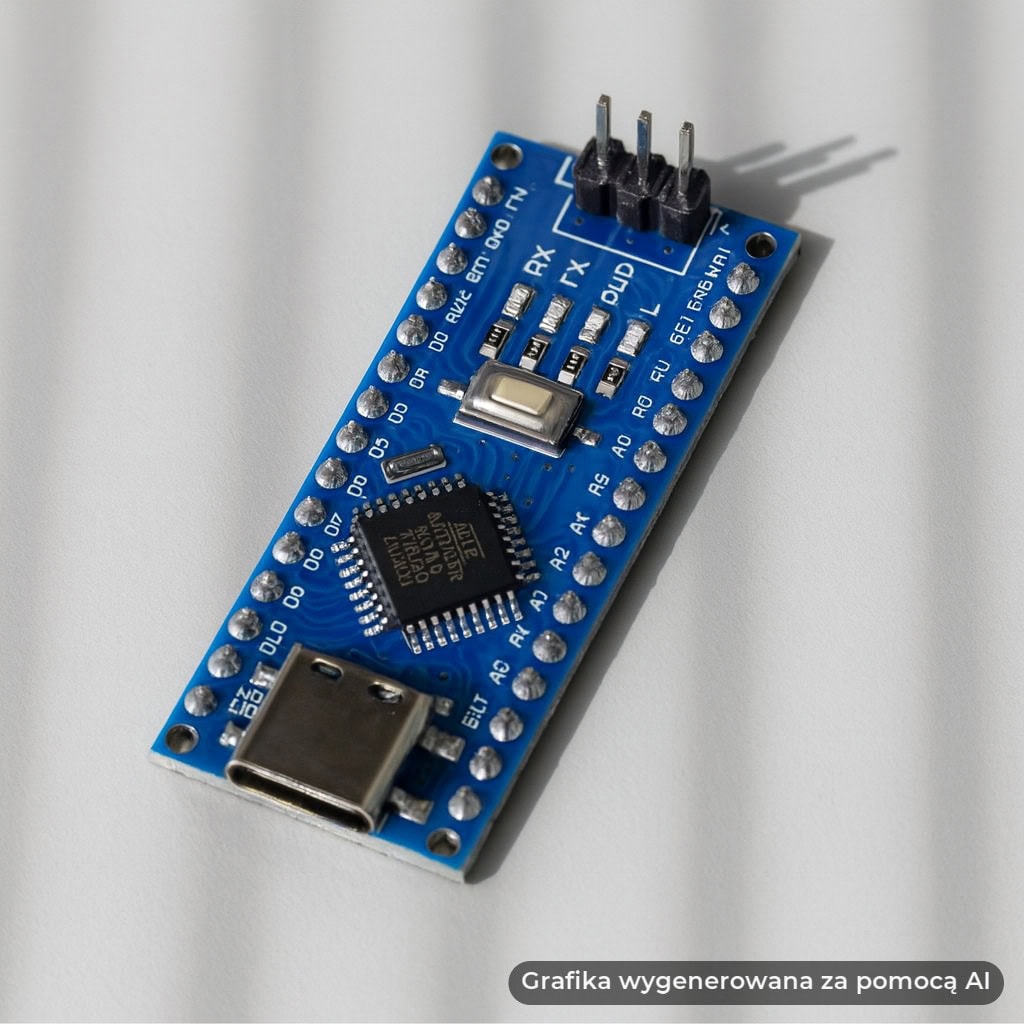
Wokół niego producent dokłada stabilizator, konwerter USB-UART, kwarc, diody i złącza. Nie budujesz więc własnego zasilania ani programatora, bo całość wpinasz w komputer kablem.
Sam mikrokontroler ATmega328P w obudowie potrzebowałby osobnego programatora do wgrania kodu. Tutaj robi to wgrany bootloader, czyli mały program rozruchowy, który przyjmuje nowy kod przez port szeregowy.
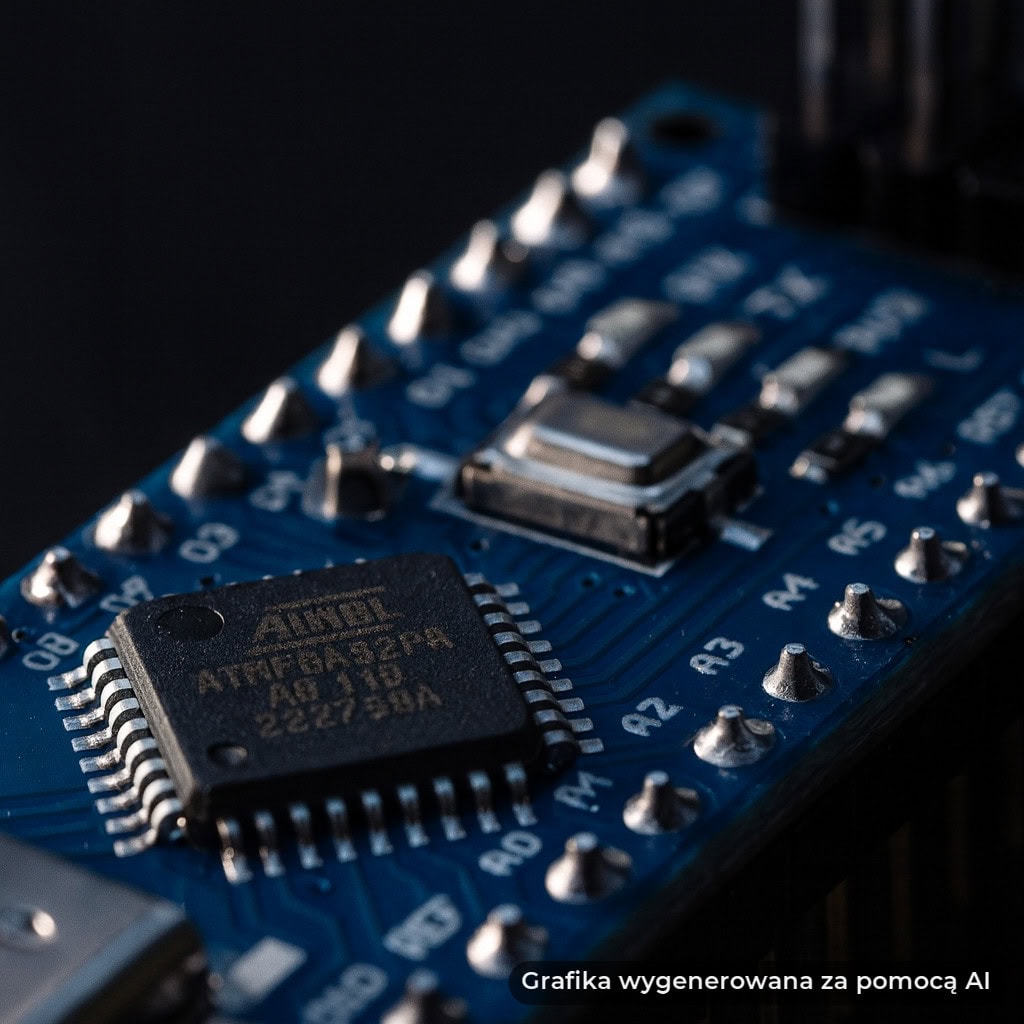
Opis modułu Nano V3.0 z USB-C i jego cechy
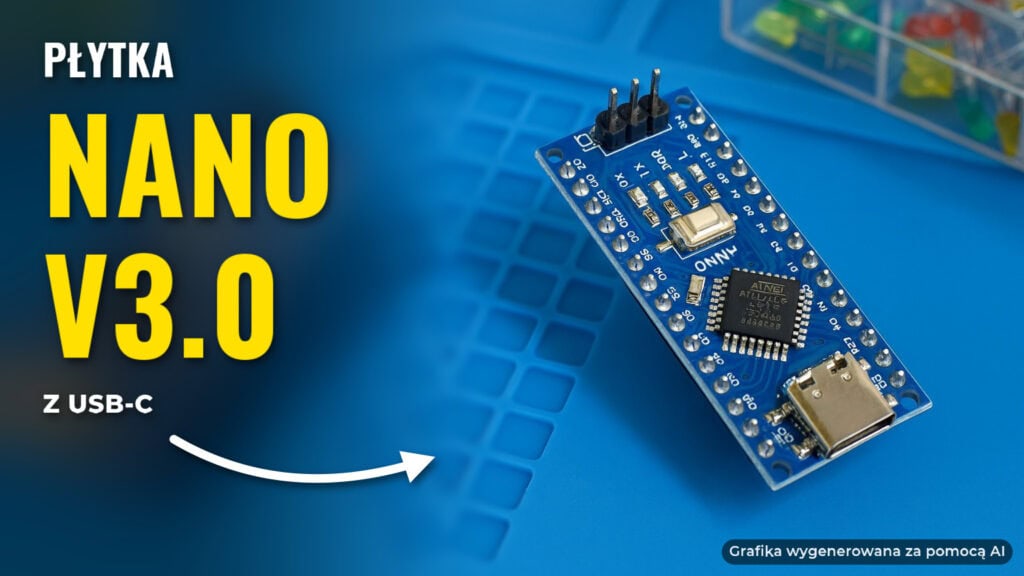
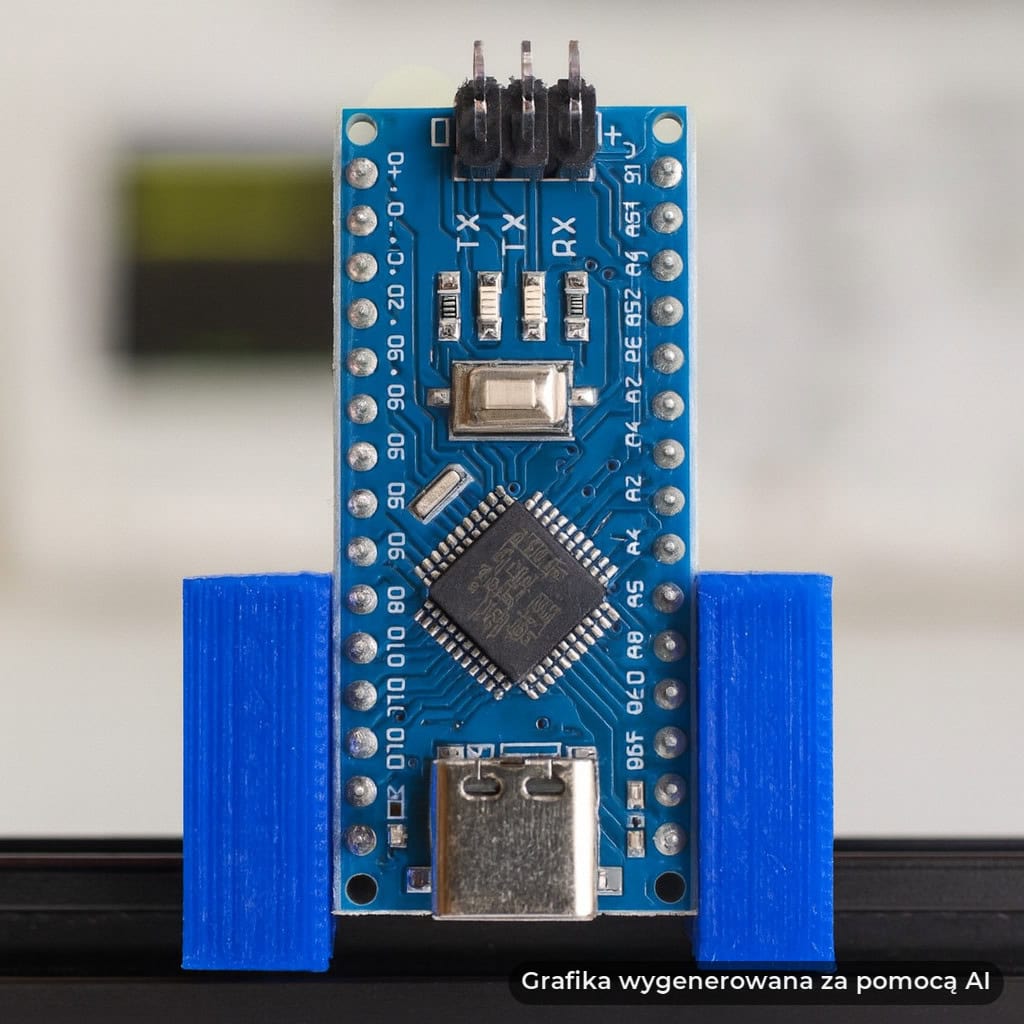
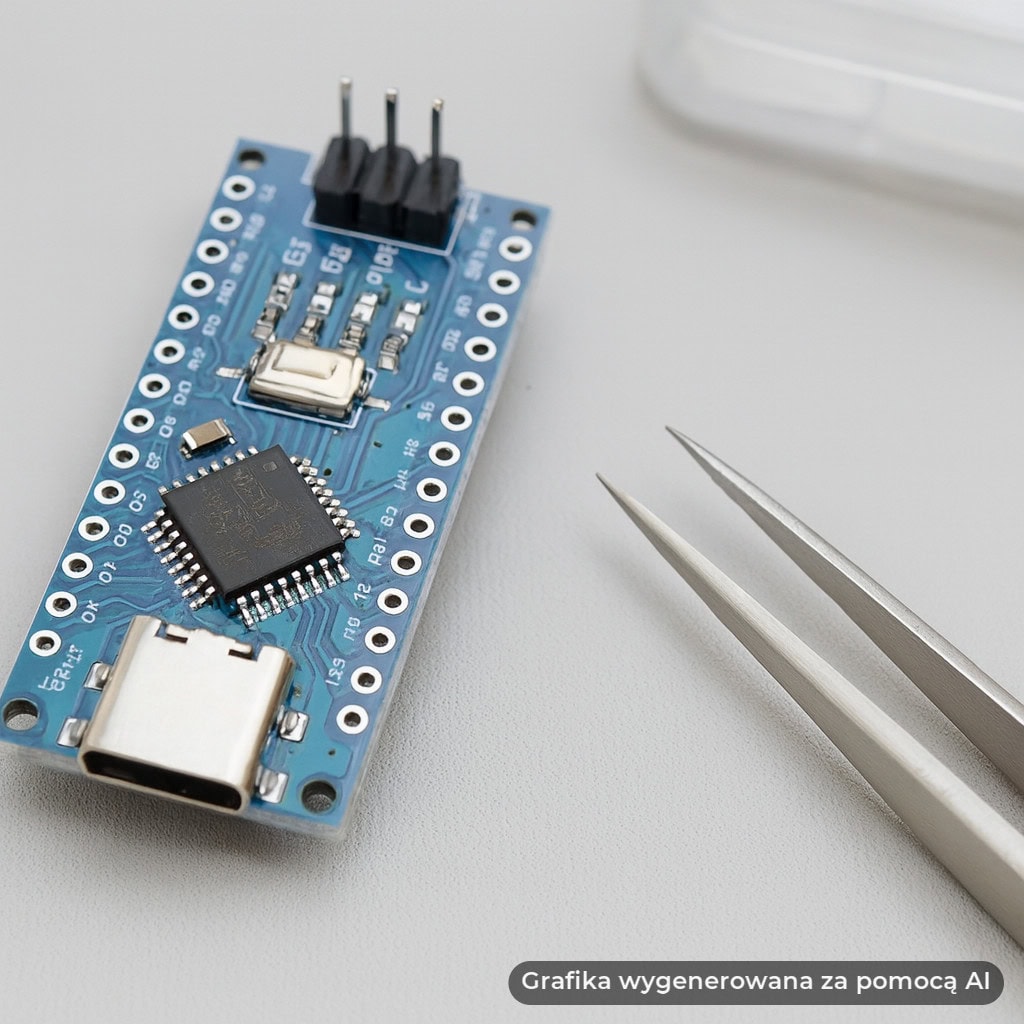
To kompaktowa płytka w formacie znanym z oryginalnej serii, z nowoczesnym złączem USB-C zamiast starszego gniazda. Wyprowadzenia są takie same jak w klasycznym wariancie, więc rozmieszczenie pinów na listwach się nie zmienia.
Na pokładzie masz wbudowany stabilizator napięcia oraz konwerter USB-UART, który wykorzystuje układ CH340. Ta płytka jest zgodna z Arduino na poziomie pinów i oprogramowania, czyli to moduł kompatybilny z Arduino, a kody ze szkiców działają bez przeróbek.
Główne cechy modułu:
- 14 pinów cyfrowych do odczytu i sterowania,
- 8 wejść analogowych do pomiaru napięć,
- 6 wyjść PWM do regulacji jasności czy prędkości,
- zegar 16 MHz i logika 5 V.
USB-C ma jedną praktyczną zaletę: wtyczkę włożysz w dowolnej orientacji. Koniec z kręceniem kablem na próbę.
Są też płytki innych producentów, na przykład DFRobot, i tańsze odpowiedniki bez znaczka. Ten tekst dotyczy każdej z nich, o ile ma ten sam mikrokontroler i konwerter.
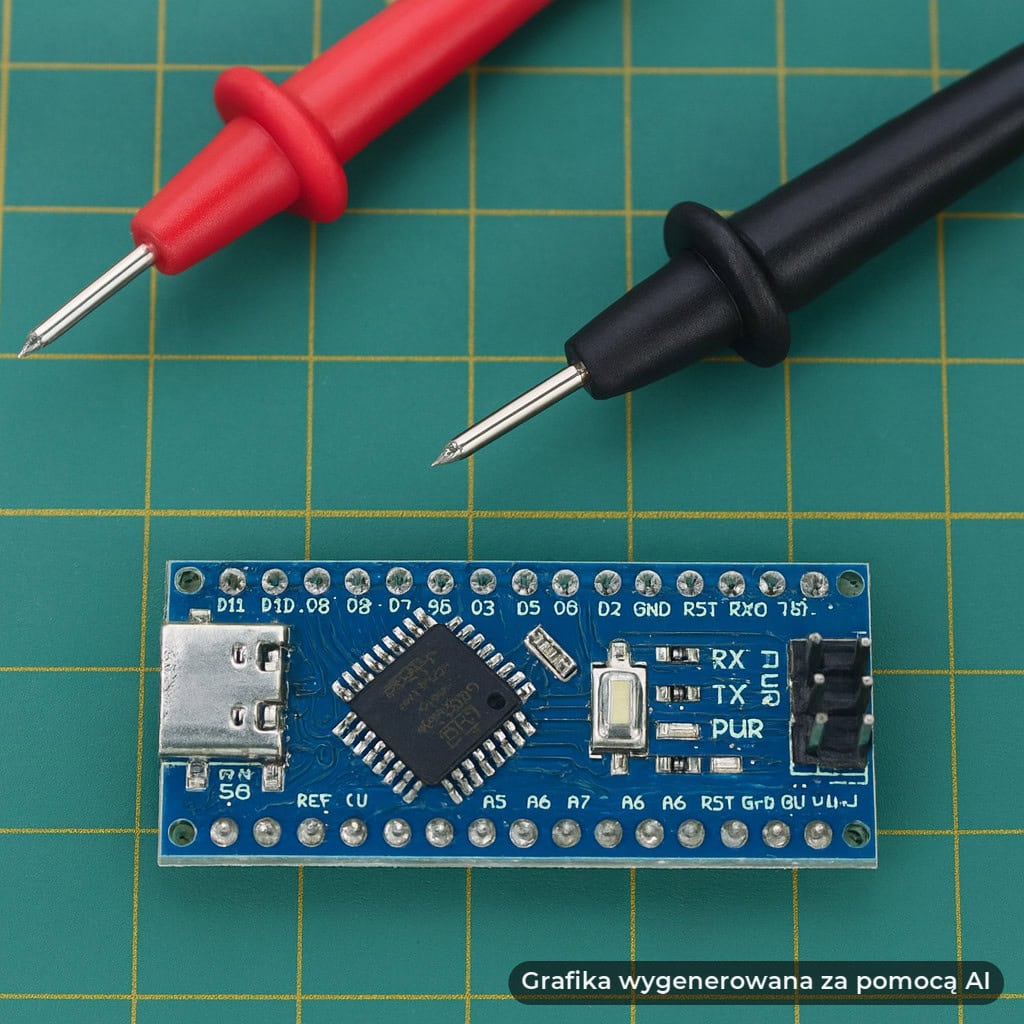
Specyfikacja techniczna Arduino Nano z ATmega328P
Poniżej masz parametry modułu z danych producenta. Jeśli kupiłeś płytkę u innego sprzedawcy, porównaj je z jej kartą produktu.
| Parametr | Wartość |
|---|---|
| Typ płytki | Nano V3.0 |
| Mikrokontroler | ATmega328P |
| Napięcie logiki (pinów I/O) | 5 V |
| Napięcie zasilania | 5 ÷ 12 V |
| Częstotliwość zegara | 16 MHz |
| Pamięć Flash | 32 kB |
| Pamięć SRAM | 2 kB |
| Pamięć EEPROM | 1 kB |
| Złącze USB | USB-C |
| Konwerter USB-UART | CH340 |
| Interfejsy | I2C, SPI, UART |
| Piny cyfrowe | 14 |
| Wejścia analogowe | 8 |
| Wyjścia PWM | 6 |
Flash to miejsce na program i stałe dane. Masz tu 32 kB pamięci Flash, ale bootloader zjada jej kawałek, więc na Twój kod zostaje trochę mniej.
SRAM trzyma zmienne w trakcie pracy i jest jej mało. Przy 2 kB zapchasz ją dużą tablicą albo długimi napisami szybciej, niż myślisz, więc liczenie pamięci to stały element każdego projektu.
EEPROM zachowuje dane po odcięciu zasilania, na przykład ustawienia użytkownika. Zapisuj do niej rzadko, bo komórki mają ograniczoną liczbę cykli, którą sprawdzisz w datasheecie układu.
W praktyce: zanim zaczniesz większy projekt, oszacuj zużycie SRAM. Kompilator po zbudowaniu pokaże, ile pamięci zajmują zmienne globalne, i to dobry sygnał ostrzegawczy.
Do czego służy Arduino Nano i jakie ma zastosowania?
To płytka do nauki programowania, prototypowania i małych urządzeń. Mieści się na płytce stykowej, więc układ testowy zbudujesz w kilka minut.
Typowe zastosowania:
- Czujniki odczyt temperatury czy światła przez wejścia analogowe lub I2C,
- Sterowanie wyjściami PWM do diody LED albo do silnika przez osobny sterownik,
- Komunikacja UART do modułów radiowych, SPI do kart pamięci i wyświetlaczy,
- Automatyka prosta przekaźniki, timery, proste automaty stanów,
- Nauka pierwsze projekty z cyfrowymi wejściami i wyjściami.
Silnika nie podłączaj bezpośrednio do pinu. Potrzebuje własnego zasilania i tranzystora albo gotowego sterownika, bo pin nie uciągnie takiego prądu.
Są też zadania, do których ta płytka się nie nadaje: przetwarzanie obrazu, duże bufory danych i szybkie algorytmy. Brakuje mocy i pamięci. Następnym krokiem bywa rodzina STM32, o której piszemy w osobnych kursach.
Czym różni się Arduino Uno od Nano?
Różnica dotyczy głównie formatu i sposobu montażu, nie oprogramowania. Oba modele w podstawowej wersji mają ten sam rdzeń ATmega328P, więc kody przenosisz bez zmian logiki.
| Kryterium | Arduino Uno | Nano V3.0 |
|---|---|---|
| Format | większa płytka | mała płytka do wpięcia w podłoże |
| Złącza | gniazda żeńskie na listwach | piny lutowane, pasują do płytki stykowej |
| Złącze USB | zależy od wersji płytki | USB-C w tym module |
| Konwerter USB-UART | zależy od producenta i wersji | CH340 w tym module |
| Mikrokontroler | ATmega328P w klasycznej wersji | ATmega328P |
W Uno wpinasz nakładki i przewody w żeńskie listwy. Mniejszą płytkę wpinasz w płytkę stykową albo przylutowujesz do własnego PCB.
Wybór zależy od tego, jak budujesz urządzenie. Do nauki z shieldami wygodne jest Uno, a do małych, stałych konstrukcji lepsza będzie mniejsza płytka.
Kompatybilność z bibliotekami i kodem
Rdzeń jest ten sam, więc biblioteki do czujników i wyświetlaczy działają na obu płytkach. Kompatybilność dotyczy też numeracji pinów w szkicu, którą sprawdzisz na opisach sitodruku.
Jedna różnica potrafi zaskoczyć: dostępność wszystkich 8 wejść analogowych. Na niektórych płytkach w formacie Uno jest ich mniej, więc projekt przenoś z głową.
Jak zasilać Arduino Nano i czy można używać 12 V?
Płytkę zasilisz na dwa sposoby: z USB-C (5 V) albo z zewnętrznego źródła 5 ÷ 12 V. W drugim przypadku napięcie trafia na wbudowany stabilizator, który obniża je do 5 V logiki.
Im wyższe napięcie wejściowe, tym więcej mocy stabilizator zamienia w ciepło. Przy obciążeniu modułami lub diodami nagrzeje się mocno, więc bliżej dolnej granicy układ pracuje spokojniej.
Uwaga: nie zasilaj płytki jednocześnie z USB i z zewnętrznego źródła, dopóki nie sprawdzisz schematu swojego egzemplarza. Wersje mają różne układy ochrony, a łączenie źródeł bez niej może uszkodzić komputer lub płytkę. Napięcia są niskie, ale przy akumulatorach miej na oku zwarcia.
Silnik, serwo czy listwę LED zasilaj z osobnego źródła i połącz masy. Brak wspólnej masy to jeden z częstszych powodów, dla których układ zachowuje się losowo.
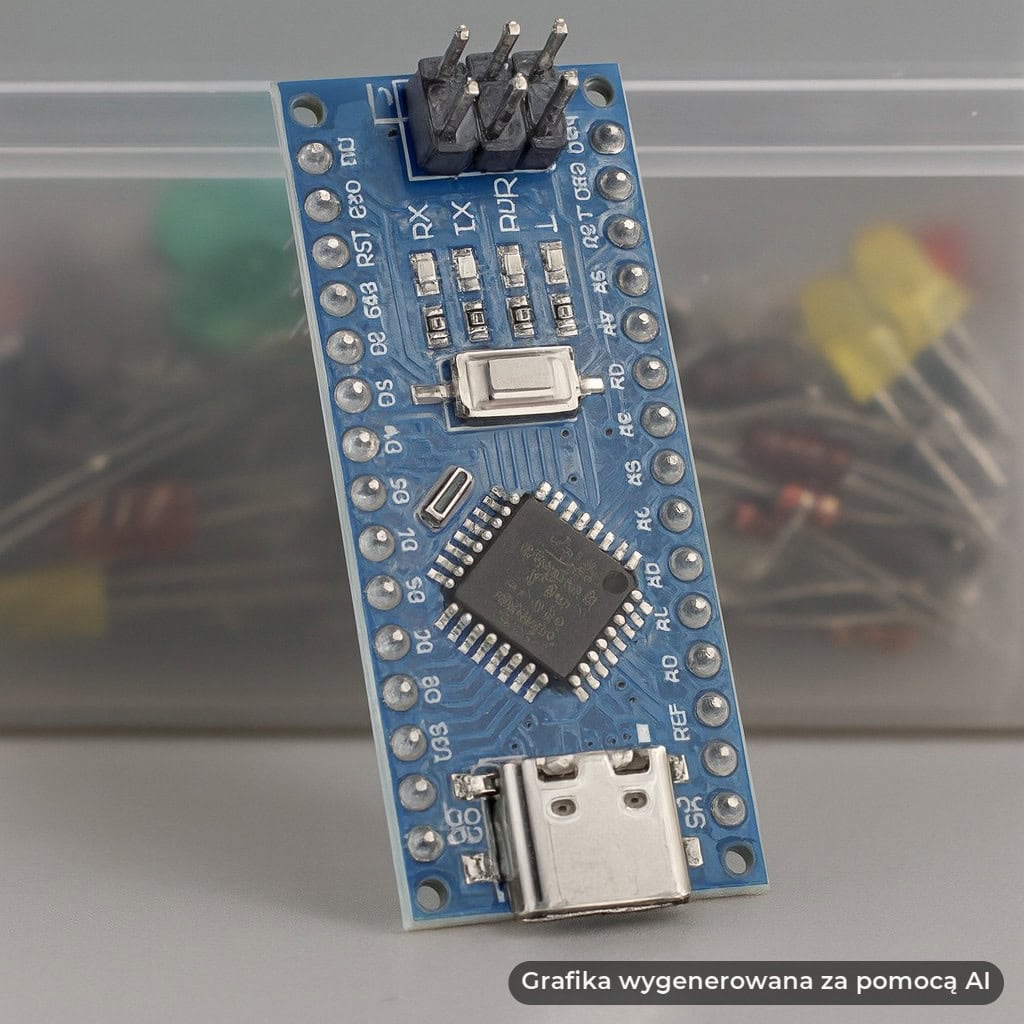
Podłączenie płytki Arduino Nano do komputera i do płytki stykowej
Czy ta płytka nadaje się do stykówki? Tak, układ pinów pozwala wpiąć ją w podłoże i zostawia rzędy otworów na Twoje połączenia. Kroki masz poniżej, po kolei.
Kabel USB-C i pierwsze uruchomienie
Weź kabel, który przenosi dane, bo ładowarkowe mają tylko linie zasilania. Po podłączeniu zaświeci się dioda zasilania. Jeśli nie świeci, winny jest kabel albo gniazdo.
Montaż na płytce stykowej i pierwsze połączenia
Wepnij płytkę tak, żeby piny trafiły w dwie osobne części podłoża, po obu stronach środkowego rowka. Dzięki temu rzędy nie zewrą sąsiednich pinów.
Diodę LED połącz szeregowo z rezystorem między wybranym pinem cyfrowym a masą. Numery pinów czytaj z sitodruku na swojej płytce, bo oznaczenia różnią się między producentami.
Czujnik I2C potrzebuje dwóch linii, SDA i SCL, oraz zasilania i masy. Znajdziesz je przy pinach analogowych, a dokładne przypisanie sprawdź w dokumentacji egzemplarza.
Gotowy moduł Nano V3.0 z USB-C zgodny z Arduino jest dostępny w sklepie msalamon.pl.
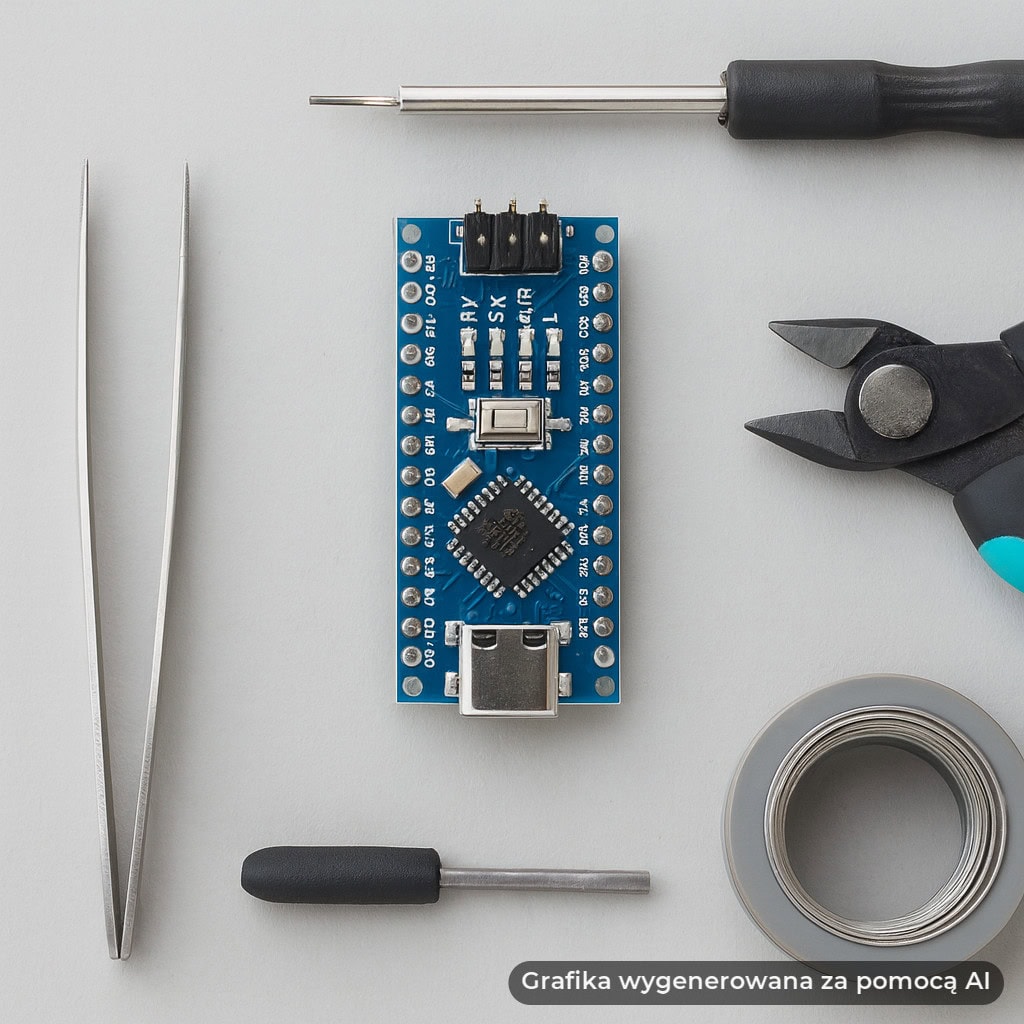
Jak programować Arduino Nano i czy potrzebne są sterowniki CH340?
Zanim cokolwiek wgrasz, komputer musi rozpoznać płytkę jako port szeregowy. Odpowiada za to CH340, czyli konwerter USB-UART. W opisach często nazywa się go programatorem, choć on tylko przekazuje dane do bootloadera.
W wielu systemach sterownik już jest i nic nie instalujesz. Jeśli port się nie pojawia, doinstaluj go ręcznie.
Instalacja sterownika CH340
- Podłącz płytkę i otwórz Menedżer urządzeń (lub odpowiednik w swoim systemie).
- Poszukaj urządzenia z ostrzeżeniem albo nieznanego portu.
- Zainstaluj sterownik CH340 ze strony producenta układu.
- Odłącz i podłącz płytkę, po czym sprawdź, czy pojawił się port COM.
Wybór płytki i bootloadera w środowisku Arduino IDE
W środowisku Arduino IDE wejdź w menu Narzędzia i wybierz płytkę Arduino Nano oraz procesor ATmega328P. Potem wskaż port, pod którym płytka pojawiła się w systemie.
Starsze egzemplarze mają stary bootloader. Jeśli wgrywanie kończy się błędem, choć port działa, przełącz wariant procesora na ten ze starym bootloaderem i spróbuj jeszcze raz.
Nazwy opcji różnią się między wersjami IDE, więc szukaj wpisu ATmega328P w dwóch odmianach. Nadal bez efektu? Zajrzyj do sekcji z błędami niżej.
Bootloader pozwala obejść się bez zewnętrznego programatora ISP. Dopiero gdy się uszkodzi, taki programator będzie Ci potrzebny do ponownego wgrania.
Przykładowy program: miganie diodą i komunikacja po UART
Pierwszy szkic sprawdza cały tor: kompilację, wgranie i samą płytkę. Miga wbudowaną diodą i wysyła tekst na port szeregowy.
void setup() {
  pinMode(LED_BUILTIN, OUTPUT);
  Serial.begin(9600);
}

void loop() {
  digitalWrite(LED_BUILTIN, HIGH);
  Serial.println("LED on");
  delay(500);
  digitalWrite(LED_BUILTIN, LOW);
  Serial.println("LED off");
  delay(500);
}
W setup ustawiasz pin diody jako wyjście i startujesz UART z prędkością 9600. W loop zapalasz i gasisz diodę, a przy tym wysyłasz informację po porcie.
Otwórz monitor portu szeregowego i wybierz tę samą prędkość. Widzisz krzaczki? Prędkość w monitorze nie zgadza się z tą w kodzie.
Wbudowana dioda siedzi na jednym z pinów cyfrowych. Stała LED_BUILTIN chowa jego numer, dlatego szkic działa na różnych płytkach.
Typowe błędy: port nie działa, wgrywanie się nie udaje, płytka resetuje się
Większość problemów bierze się z kilku powtarzalnych przyczyn. Sprawdzaj je w tej kolejności:
- Brak portu COM kabel bez linii danych albo brak sterownika CH340,
- Błąd wgrywania zły procesor w menu, czyli niedopasowany bootloader,
- Zajęty port inny program, na przykład drugi monitor, trzyma połączenie,
- Samoczynny reset zasilanie za słabe albo silnik wpuszcza zakłócenia na wspólną linię,
- Zły odczyt analogowy brak wspólnej masy lub za wysoka impedancja źródła.
Reset przy pracy silnika poznasz po tym, że program startuje od początku. Pomaga osobne zasilanie odbiornika i kondensator blisko zasilania płytki.
Jak rozwijać projekt na tej płytce
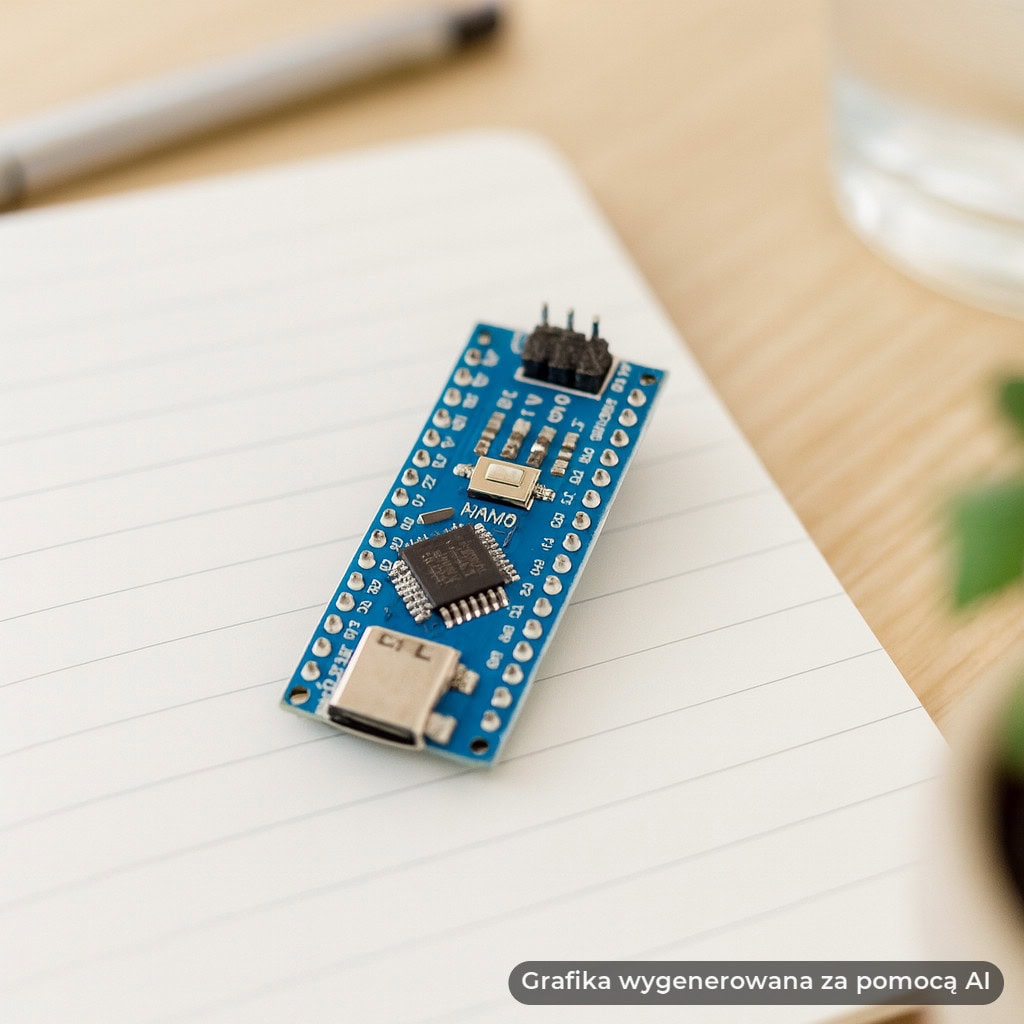
Po uruchomieniu przykładu zbudujesz własne urządzenie: termostat, miernik, prosty sterownik oświetlenia. To idealny do wielu projektów punkt startowy, bo biblioteki i przykłady istnieją dla większości czujników.
Przy większej konstrukcji policz piny i pamięć. Gdy zabraknie SRAM albo mocy, sięgnij po mocniejszy układ. Do własnych prototypów ta płytka wystarcza na długo.
Podsumowanie
Wiesz już, że to płytka z mikrokontrolerem ATmega328P, a nie sam mikrokontroler, i umiesz odczytać jej parametry. Znasz różnicę względem Uno oraz zasady zasilania.
Podłączysz płytkę do komputera i do stykówki, zainstalujesz sterownik CH340 i wybierzesz w Arduino IDE właściwy procesor. Pierwszy szkic już Ci działa, a typowe błędy nie powinny Cię zaskoczyć.
Dobry następny krok to czujnik po I2C i odczyt jego danych po UART. Gdy zabraknie pamięci albo mocy, czeka Cię przesiadka na STM32.

FAQ – Arduino Nano ATmega328P
1. Czy Arduino Nano to mikrokontroler? Nie, to płytka, na której pracuje mikrokontroler ATmega328P. Oprócz niego ma stabilizator, konwerter USB-UART i złącza.
2. Czym różni się Arduino Uno od Nano? Głównie formatem i sposobem montażu, bo oba opierają się na tym samym rdzeniu. Nano wpinasz w płytkę stykową, a Uno obsługuje gniazda żeńskie i nakładki.
3. Do czego służy Arduino Nano? Do nauki, prototypowania i małych urządzeń z czujnikami, wyświetlaczami i prostym sterowaniem. Komunikuje się przez UART, SPI i I2C.
4. Czy Arduino Nano nadaje się do płytki stykowej? Tak, układ pinów pozwala wpiąć ją w podłoże stykowe. Zostają wolne rzędy otworów na Twoje połączenia.

Prezentowaną w artykule elektronikę – w tym Nano V3.0 z USB-C (ATmega328P, CH340) – znajdziesz w naszym sklepie sklep.msalamon.pl. Zapraszamy również na nasze social media, gdzie pokazujemy nowości i projekty.