Aplikacja Tuya Smart: instrukcja i parowanie gniazdka

Aplikacja Tuya Smart: instrukcja i parowanie gniazdka
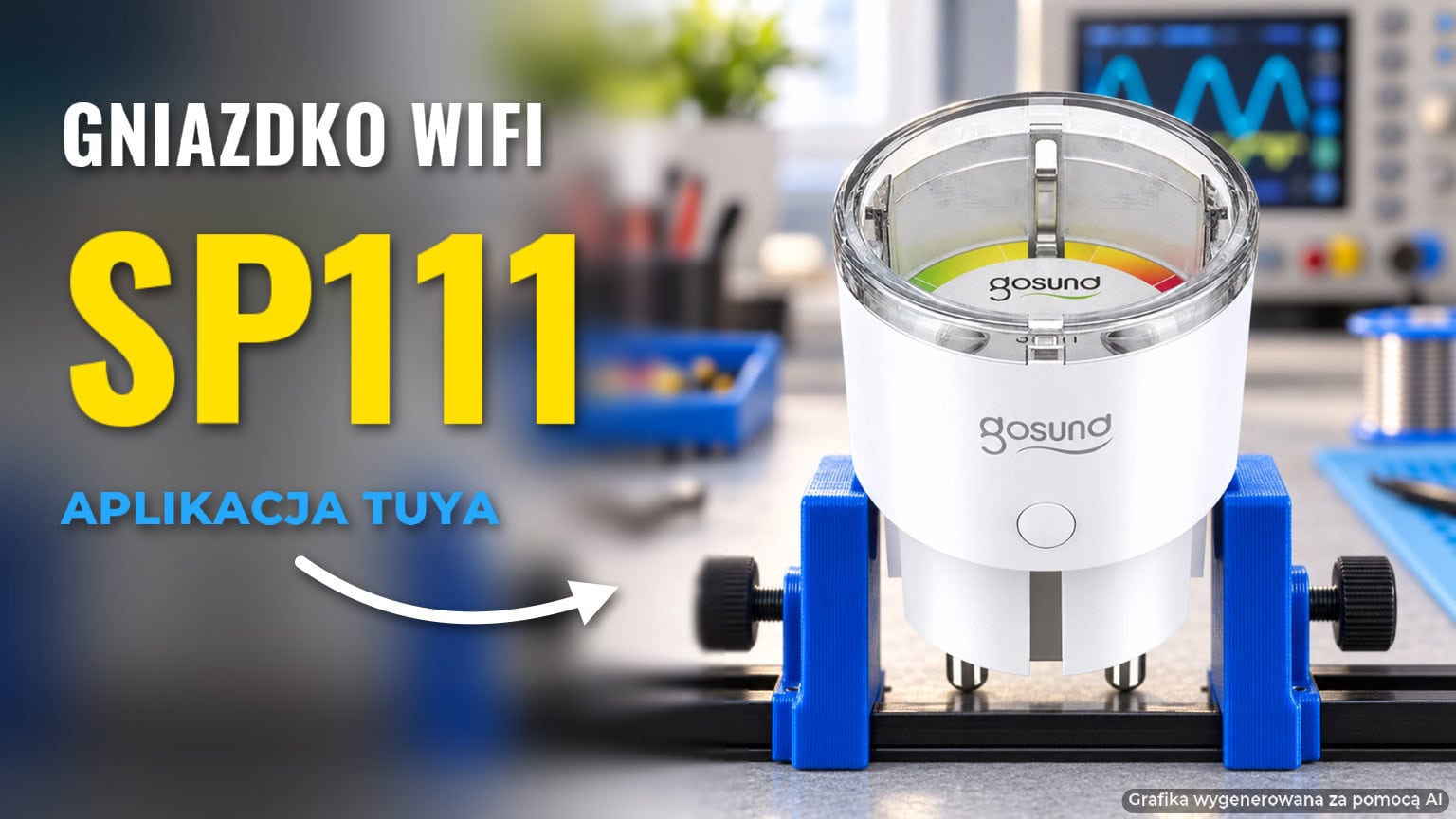
Kupiłeś gniazdko Wi-Fi, wpiąłeś je do ściany, a parowanie ciągle się nie udaje? Ta instrukcja obsługi aplikacji Tuya Smart przeprowadzi Cię przez cały proces: od założenia konta, przez dodanie urządzenia w paśmie 2,4 GHz, aż po pierwszy harmonogram. Pokazuję to na przykładzie Gosund SP111, ale kroki zadziałają też z innym gniazdkiem zgodnym z platformą.
Omówię rejestrację, dodanie sprzętu, harmonogramy, pomiar energii i typowe błędy. To poradnik z zakresu Internetu rzeczy na poziomie użytkownika, więc kodu ani CubeMX tu nie znajdziesz. Wystarczy telefon z Wi-Fi i kilka minut. Dołożyłem też wskazówki o routerze, bo to on najczęściej psuje całą zabawę. Do tego dochodzą podpowiedzi o bezpieczeństwie konta i o tym, jak ułożyć porządek w całym inteligentnym budynku oraz w systemie smart home.
Aplikacja Tuya Smart i Smart Life: różnice oraz pobieranie z Google Play i App Store
To dwie aplikacje mobilne oparte na tej samej chmurze. Urządzenia zgodne z platformą działają w obu, tyle że konto jest osobne dla każdej z nich. Oprogramowanie użytkowe tego typu służy do sterowania całym domem z poziomu telefonu.
Program najlepiej pobrać wyłącznie ze sklepu: Google Play lub App Store. Zerknij, czy wydawcą jest firma Tuya, a nie przypadkowy klon. W obu sklepach wpisz nazwę, sprawdź ikonę oraz liczbę pobrań i przejrzyj kilka ostatnich opinii.
| Cecha | Tuya Smart | Smart Life |
|---|---|---|
| Platforma | chmura Tuya | chmura Tuya |
| Konto | osobne | osobne |
| Sklepy | Google Play, App Store | Google Play, App Store |
| Kiedy wybrać | gdy wolisz oficjalną markę platformy | gdy masz już tam konto i urządzenia |
W praktyce: zdecyduj się na jedną z nich i trzymaj się jej, bo sprzęt dodany w jednej nie pojawi się na koncie drugiej. Przenoszenie wszystkiego później to zwykle więcej zachodu niż jedna decyzja na starcie.
Czy aplikacja Tuya Smart jest po polsku?
Zwykle tak, ale język zależy od ustawień telefonu i wersji programu. Nie mam pewności, że każde menu jest w pełni przetłumaczone.
Sprawdź język systemu w ustawieniach swojego telefonu, a potem poszukaj opcji języka w samym programie. Nazwy przycisków podaję w cudzysłowie, tak jak mogą wyglądać u Ciebie. Jeśli któryś napis zostanie po angielsku, jego znaczenie łatwo odgadniesz z ikony obok.
Rejestracja konta i logowanie e-mailem na telefonie z iPhone’em lub Androidem
Po uruchomieniu programu wybierz opcję rejestracji. Możesz użyć adresu e-mail albo numeru telefonu, zależnie od tego, co pokaże ekran. Konto założysz w minutę, na iPhonie i na Androidzie tak samo.
System wyśle kod weryfikacyjny, który wpisujesz na kolejnym ekranie. Potem wymyślasz hasło, bo to ono chroni cały Twój dom. Wybierz długie i inne niż w poczcie czy sklepach internetowych. Jeśli chcesz się zarejestrować przez numer telefonu, kroki wyglądają identycznie.
Zwróć uwagę na wybór kraju lub regionu. Region konta ma znaczenie dla serwera, z którym łączą się Twoje urządzenia. Wskaż go świadomie, bo późniejsza zmiana bywa kłopotliwa. Ten sam region wybierzesz potem przy logowaniu do asystenta głosowego.
Przy rejestracji akceptujesz regulamin i zgody, w tym informacje o plikach cookie (HTTP cookie). Przeczytaj je, zanim klikniesz akceptację.
Masz już konto? Wystarczy, że zalogujesz się tymi samymi danymi, bo login i hasło działają na każdym telefonie. Po wejściu zyskujesz dostęp do wszystkich funkcji, a ekran główny pokaże listę Twoich domów i pozwoli sprawdzić, czy zalogowałeś się na właściwe konto.
Jak skonfigurować Tuya Smart na telefonie: konfiguracja urządzeń przed parowaniem
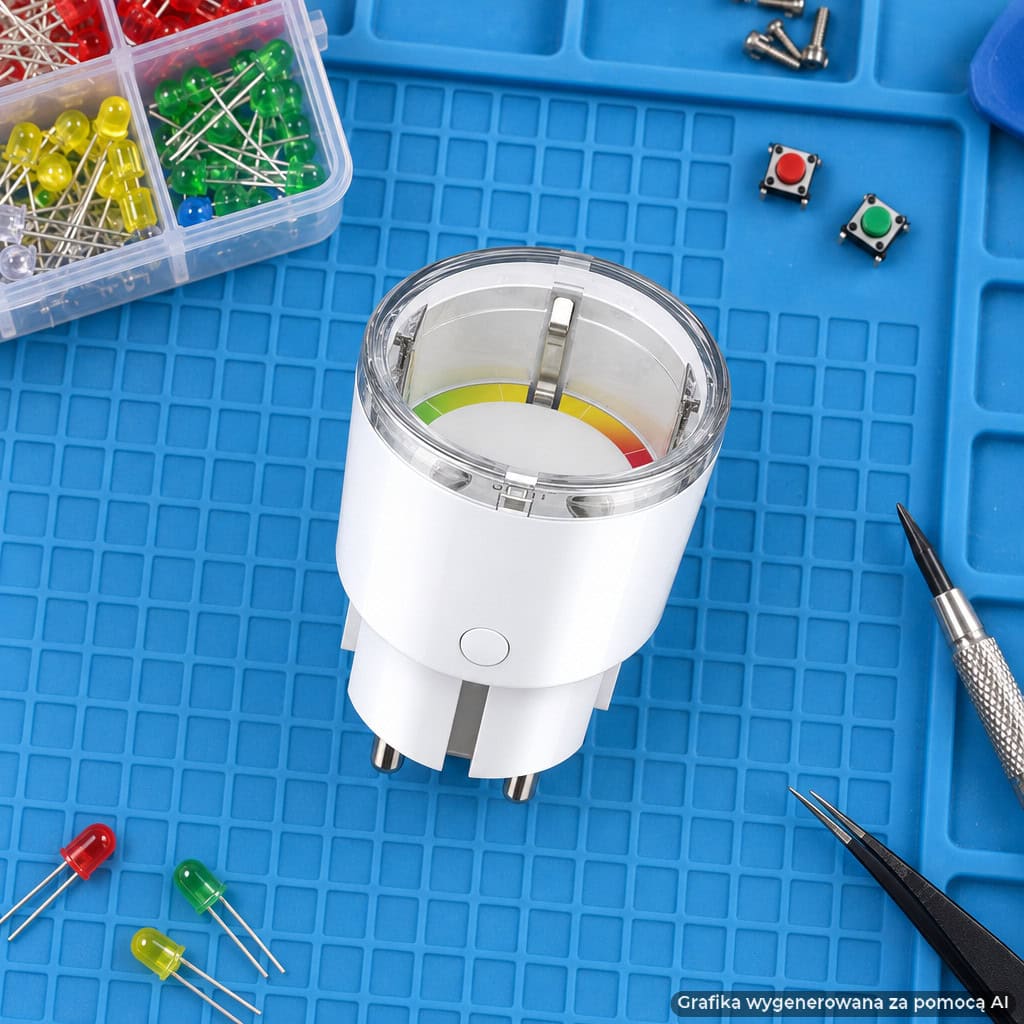
Zanim zaczniesz parowanie, przejdź krótką listę kontrolną. Oszczędzi Ci większości problemów, a cała konfiguracja urządzeń pójdzie szybciej.
- Zaktualizuj program do bieżącej wersji,
- zezwól na uprawnienia, o które prosi: lokalizacja, Bluetooth, dostęp do sieci lokalnej, powiadomienia (zależnie od systemu telefonu),
- połącz telefon z tą samą siecią Wi-Fi, do której ma trafić gniazdko.
Dom to kontener na Twoje urządzenia, a pokoje porządkują je w inteligentnym domu. Nazwy zmienisz później. Dobrze od razu nazwać pomieszczenia tak, jak mówisz o nich na co dzień, bo ułatwi to późniejsze sterowanie głosem.
Podłączenie do zasilania, dioda, przycisk i tryb parowania gniazdka
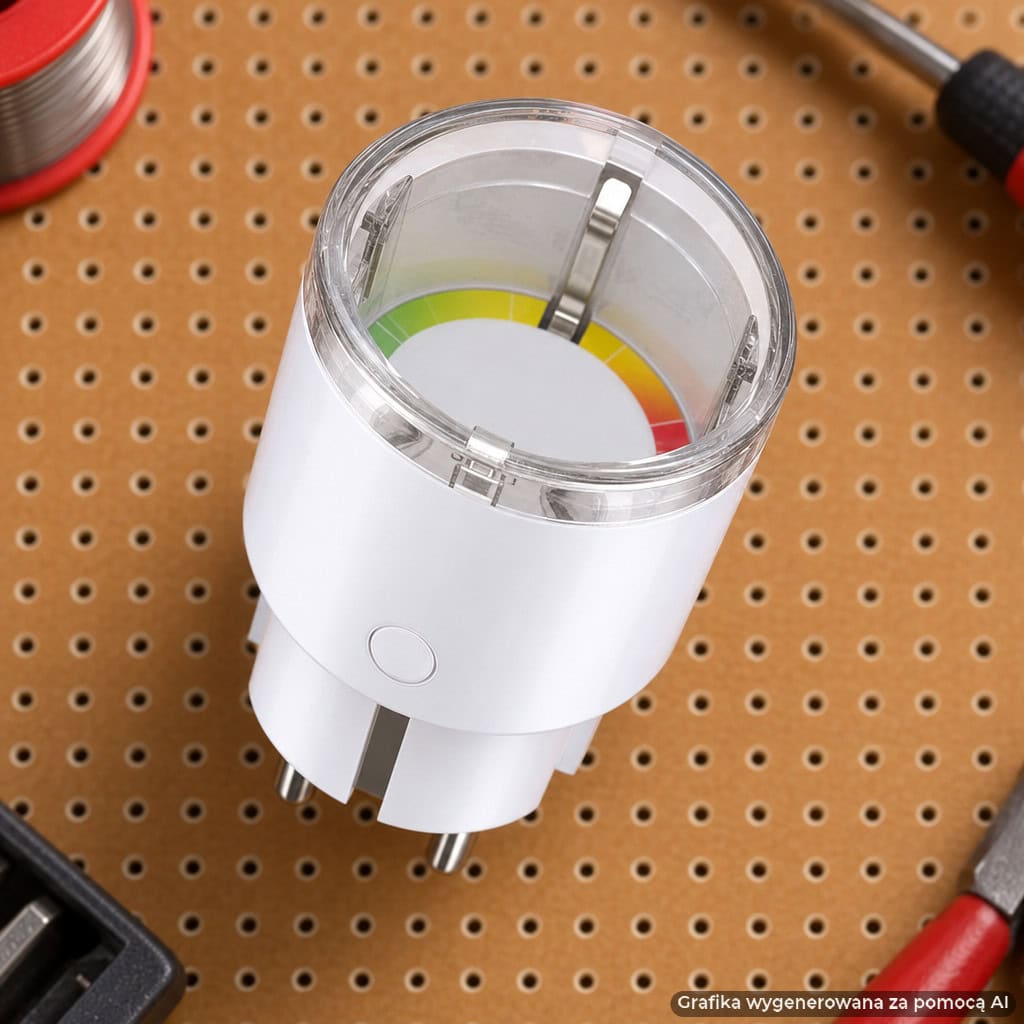
Włóż gniazdko do ściany 230 V i poczekaj, aż zaświeci się kontrolka. Szybkie miganie zwykle oznacza, że sprzęt czeka na połączenie z telefonem.
Dokładny sposób resetu i wejścia w tryb parowania znajdziesz w dokumentacji producenta. Sekwencji nie zgaduję, bo różni się między modelami. Zwykle chodzi o przytrzymanie przycisku na obudowie przez kilka sekund, aż dioda zacznie migać szybciej.
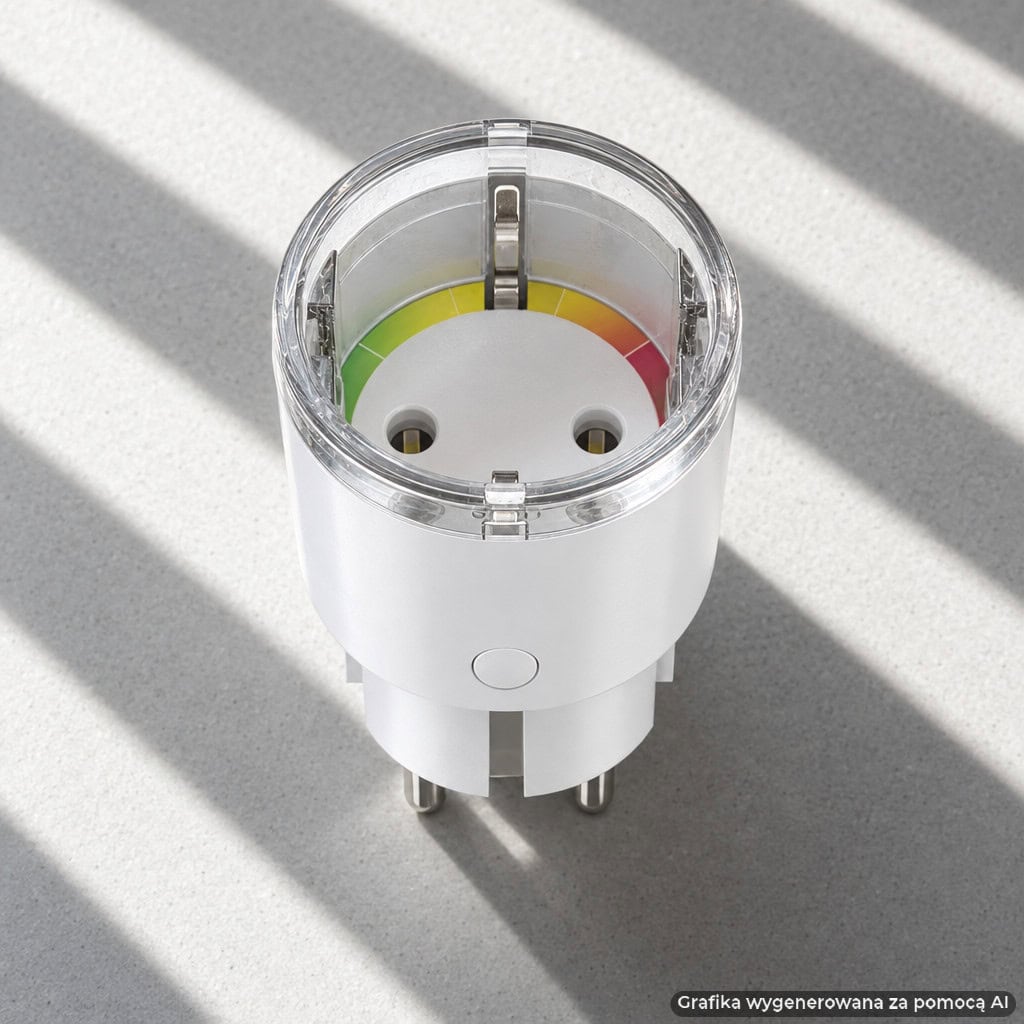
Uwaga bezpieczeństwa: gniazdko pracuje z napięciem sieciowym. Granica obciążenia to 3680 W i 16 A, więc nie podłączaj odbiorników o większej mocy i nie rozbieraj obudowy pod napięciem. Sterownik urządzenia w środku nie jest przeznaczony do ingerencji użytkownika.
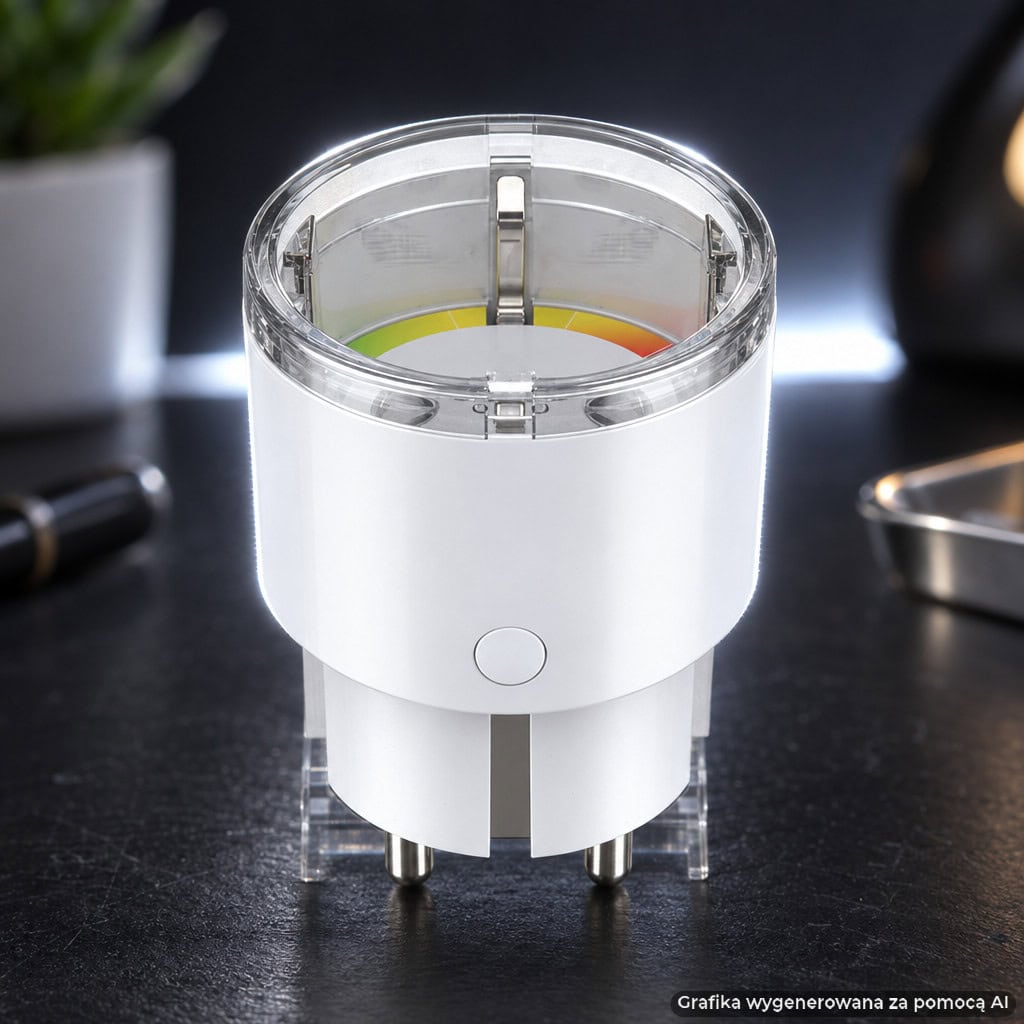
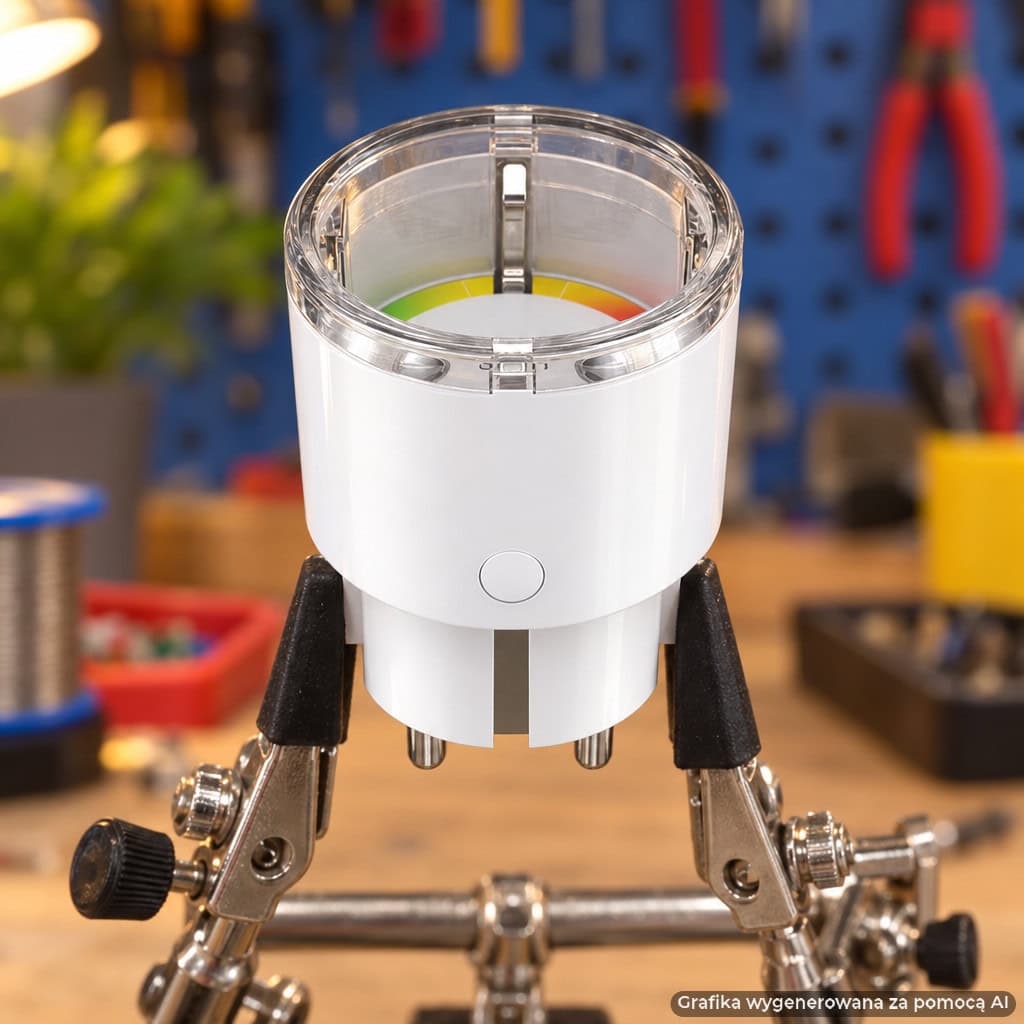
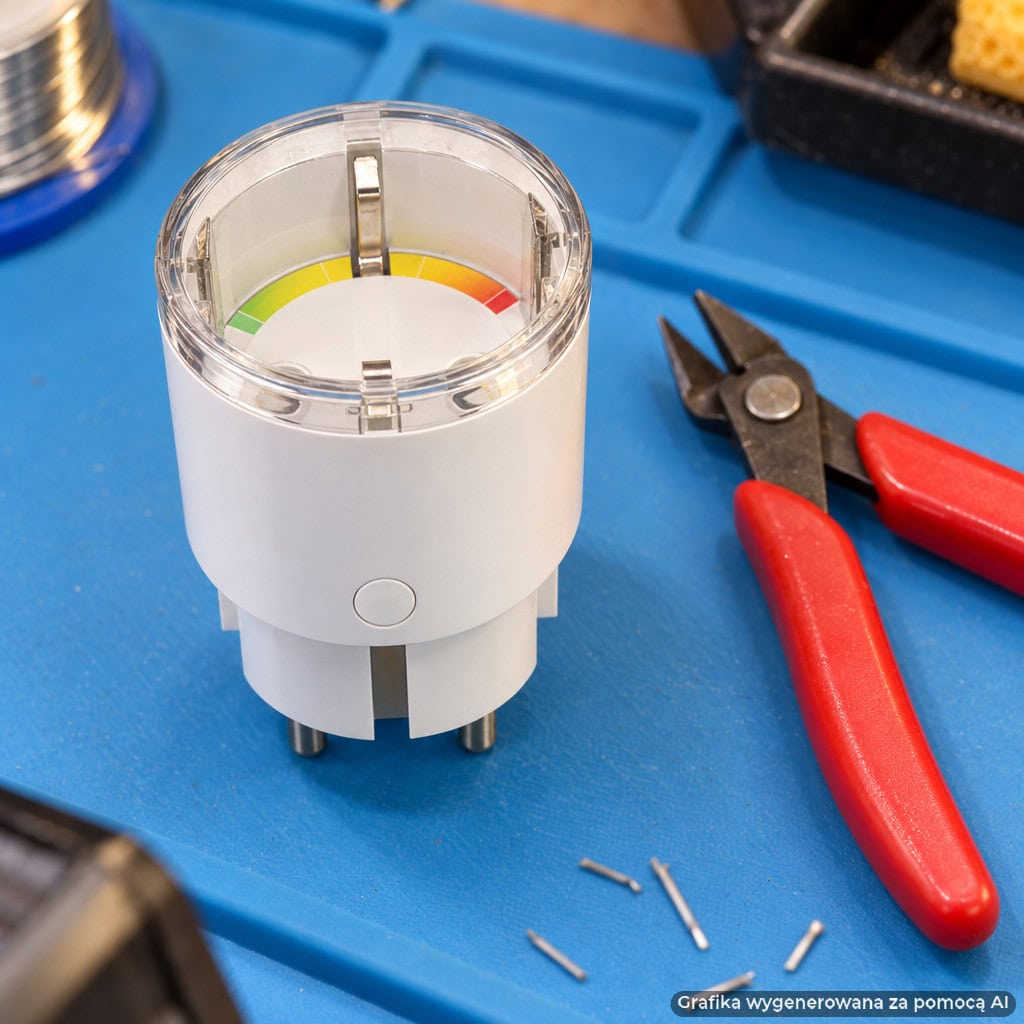
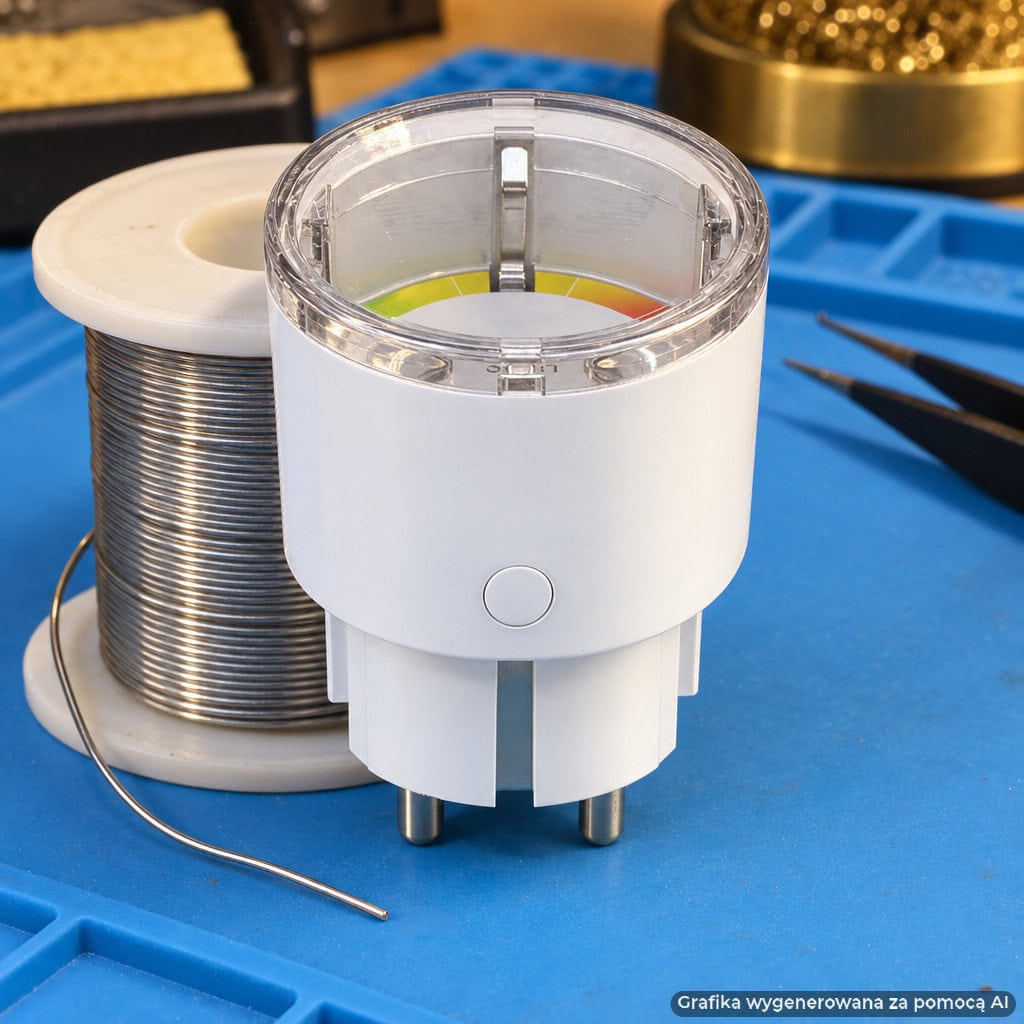
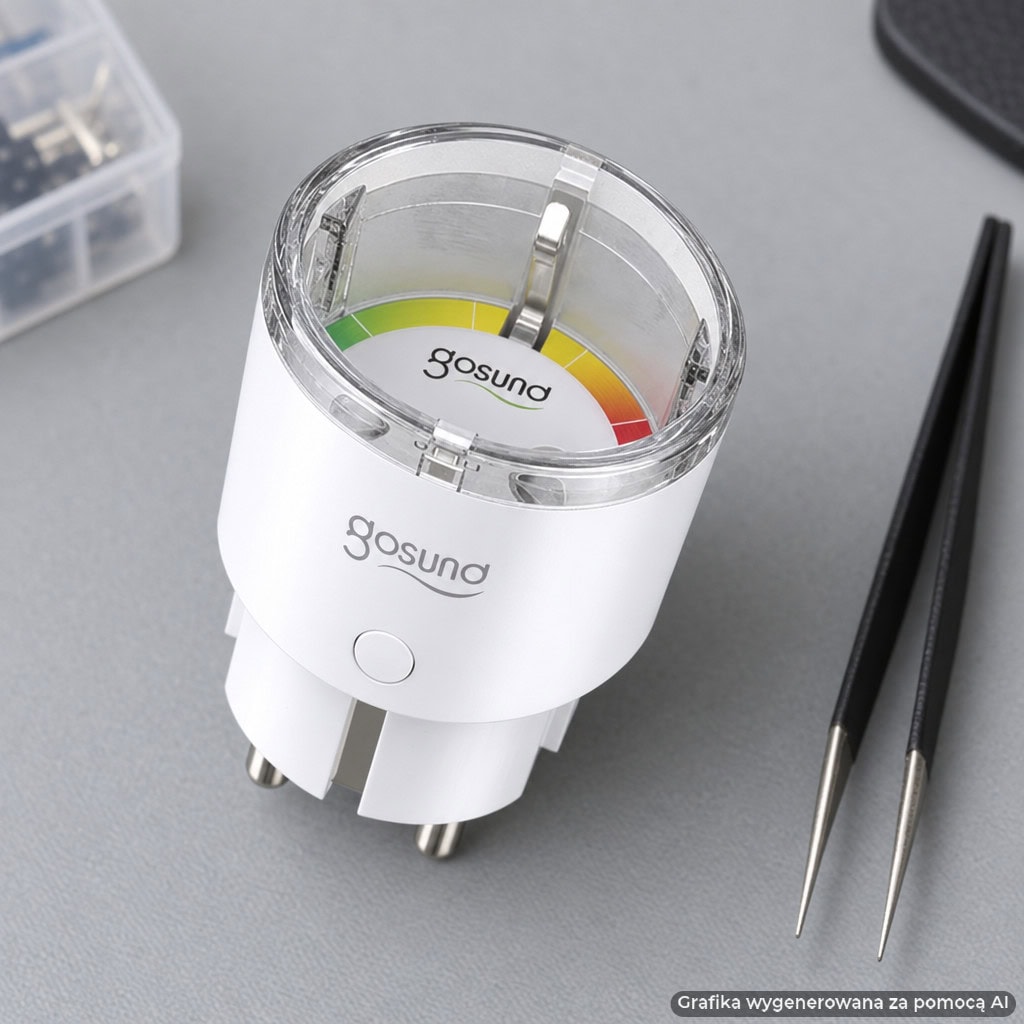
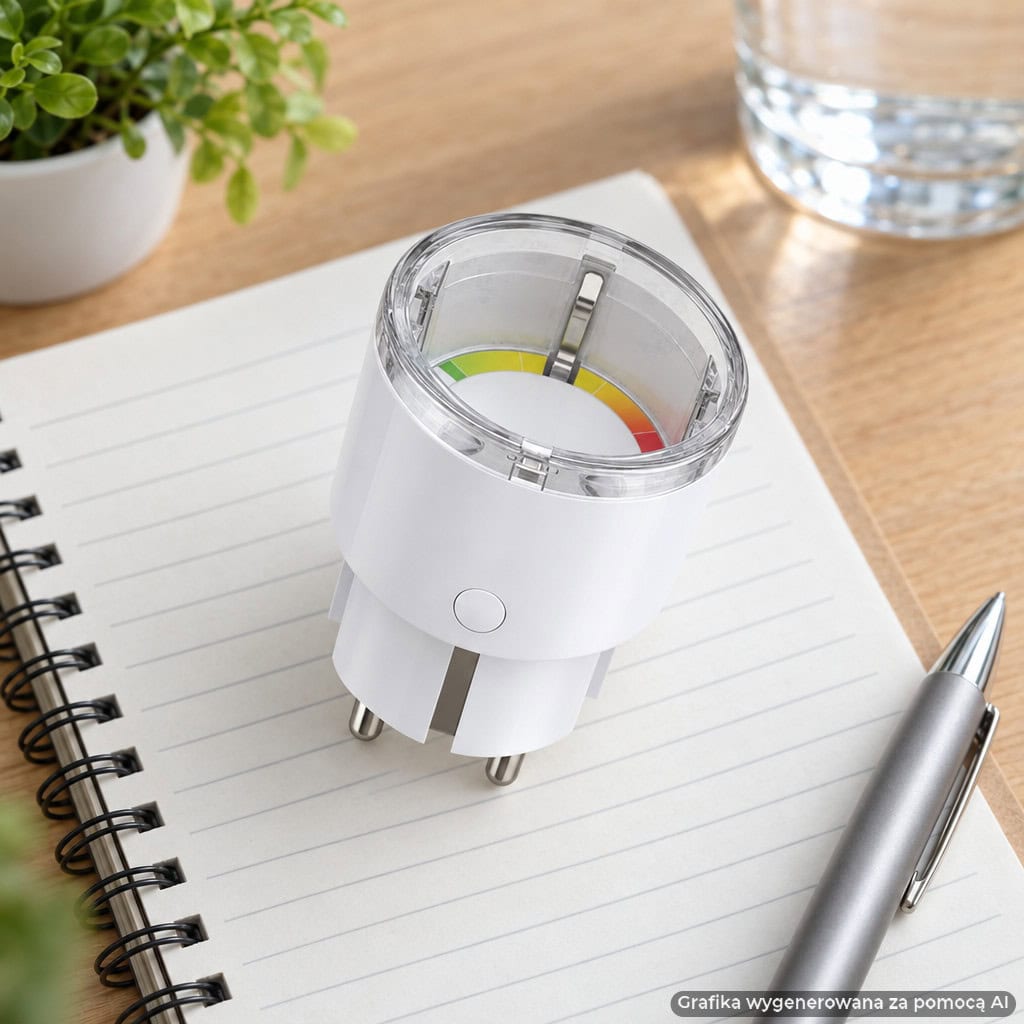
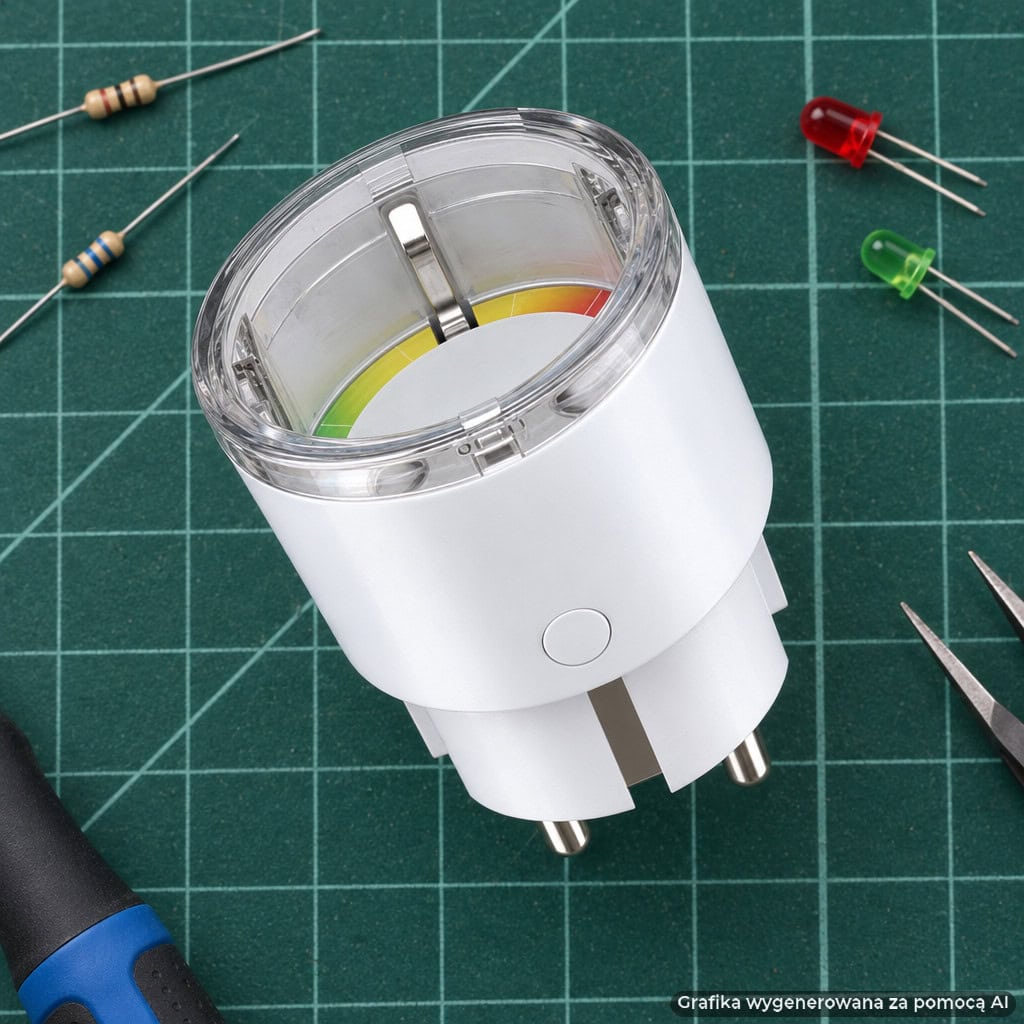
Gotowe Inteligentne gniazdko WiFi Gosund SP111 3680W 16A Tuya jest dostępne w sklepie msalamon.pl.
| Parametr | Wartość |
|---|---|
| Łączność | Wi-Fi 2,4 GHz |
| Moc maksymalna | 3680 W |
| Prąd | 16 A |
| Zasilanie | sieciowe 230 V |
| Pomiar energii | tak, dokładność do 0,1 kWh |
| Ekosystem | Tuya Smart, Smart Life |
| Asystenci | Google Home, Amazon Alexa, IFTTT |
Jak połączyć Tuya Smart z siecią Wi-Fi i wybrać właściwe pasmo?
Gniazdko działa wyłącznie w paśmie 2,4 GHz, nie w 5 GHz. Potrzebujesz też poprawnego hasła do swojej sieci Wi-Fi i telefonu podłączonego do niej. Router musi więc nadawać w tym paśmie, a sieć Wi-Fi nie może mieć ukrytej nazwy.
Router potrafi tu nieźle zaszkodzić. Typowe pułapki:
- jedna nazwa dla obu pasm, przez co telefon łączy się w 5 GHz,
- filtrowanie adresów MAC, które blokuje nowy sprzęt,
- izolacja klientów, która uniemożliwia komunikację,
- znaki specjalne w haśle, które potrafią sprawiać kłopot.
Nazwy tych opcji różnią się między routerami, więc szukaj ich w panelu swojego modelu. Jeśli możesz, rozdziel pasma i nadaj im osobne nazwy, wtedy telefon nie wskoczy przypadkiem w 5 GHz. Po zmianie połącz telefon ponownie z pasmem 2,4 GHz i dopiero wtedy wracaj do parowania.
Dla elektroników: gniazdko łączy się z chmurą przez internet, więc sama łączność lokalna nie wystarczy do pierwszego uruchomienia. Protokołu tu nie opisuję, bo do konfiguracji nie jest potrzebny. Poprawne działanie zależy głównie od routera.
Dodaj urządzenie krok po kroku: instrukcja obsługi dodawania gniazdka do konta
To główny krok poradnika. Zrobisz go na ekranie głównym, a nowego urządzenia szukasz w prawym górnym rogu.
- Naciśnij przycisk dodawania, zwykle plus w rogu ekranu, albo opcję w rodzaju „Dodaj urządzenie”.
- Poczekaj na automatyczne wykrycie lub wskaż kategorię ręcznie, np. gniazdko.
- Podaj nazwę sieci 2,4 GHz i hasło.
- Upewnij się, że kontrolka miga, i potwierdź.
- Po połączeniu nadaj nazwę i przypisz pokój.
Cała procedura trwa zwykle krótką chwilę. Nie wyszło? Zresetuj gniazdko i spróbuj jeszcze raz. Jeśli sprzęt nadal się nie pokazuje, przysuń telefon bliżej gniazdka i sprawdź, czy router nie jest przeciążony innymi klientami.
Gdy lista jest pusta, podłącz urządzenie ponownie do prądu i wybierz odpowiednie urządzenie z katalogu ręcznie. Wtedy ekran poprowadzi Cię przez te same kroki, tyle że bez automatycznego wykrywania.
Jak sparować gniazdko w trybie AP?
Tryb AP to metoda zapasowa na moment, gdy zwykłe parowanie zawodzi. Telefon łączy się z siecią rozgłaszaną przez gniazdko, a potem przekazuje mu dane Twojej sieci domowej. W tej sieci nazwa ma zwykle postać zbliżoną do smartlife-xxxx, choć dokładny wzór zależy od modelu.
Miganie jest wtedy zwykle wolniejsze niż w standardowym trybie, choć zależy to od modelu. Zajrzyj do dokumentacji producenta i wskaż właściwą metodę na ekranie dodawania. Na koniec wróć do aplikacji i dokończ konfigurację.
Jak obsługiwać aplikację Tuya: sterowanie urządzeniami i pomiar energii
Po sparowaniu gniazdko ląduje na liście. Dotknięcie kafelka włącza lub wyłącza zasilanie, a kolor ikony pokazuje aktualny stan. Takie sterowanie urządzeniami zajmuje sekundę.
Po wejściu w ekran gniazdka zobaczysz bieżące zużycie, wykresy i statystyki. Dokładność pomiaru to do 0,1 kWh, więc traktuj go orientacyjnie, a nie jak miernik laboratoryjny. Do porównania pralki z suszarką taka dokładność wystarczy.
Z tego samego ekranu zmienisz nazwę, ikonę i opcje. Takie zarządzanie sprzętem z jednego miejsca jest wygodne w całym inteligentnym domu, a to narzędzie przydaje się też do kontroli rachunków. Dane o zużyciu pomagają wychwycić odbiornik, który ciągnie prąd w stanie czuwania.
Jak ustawić harmonogram i automatyzację w inteligentnym domu?
Plan włącza lub wyłącza gniazdko o wybranej godzinie, w wybrane dni tygodnia. Znajdziesz go na ekranie gniazdka.
Odliczanie działa jednorazowo: po upływie zadanego czasu gniazdko zmienia stan. Scena to zestaw działań uruchamianych ręcznie, a reguła automatyczna reaguje na warunek, np. porę dnia. Dzięki temu lampa czy grzejnik nie świecą się bez potrzeby.
Dobry przykład to symulacja obecności: lampa włącza się i wyłącza według planu, gdy Cię nie ma. Dokładne nazwy opcji zależą od wersji. Sztuczna inteligencja w tych regułach nie występuje, bo to proste warunki czasowe.
Jak zarządzać domownikami i udostępnić urządzenia swoimi bliskimi?
Udostępnisz cały dom albo pojedynczy sprzęt innemu kontu. W ustawieniach domu poszukaj opcji członków.
Domownik zakłada własne konto i przyjmuje zaproszenie. Role decydują, kto może tylko sterować, a kto zmieniać opcje. Dzięki temu rodzina ma wspólną kontrolę nad inteligentnymi urządzeniami i swoimi urządzeniami w jednym miejscu. Nie podawaj nikomu twojego konta i hasła, tylko wyślij zaproszenie.
Google Home i Amazon Alexa: asystent głosowy w inteligentnym domu
Gniazdko współpracuje z Google Home, Amazon Alexa i IFTTT. Przebieg jest podobny wszędzie: w programie asystenta dodajesz usługę Tuya Smart lub Smart Life i logujesz się na swoje konto.
Po powiązaniu sprzęt pojawia się u asystenta. Nadawaj mu proste nazwy bez dziwnych znaków, bo głos lepiej je rozpozna. Taka funkcjonalność domyka cały dom. Zapytaj asystenta o włączenie lampy i sprawdź, czy reaguje bez powtarzania polecenia.
Czy Tuya Smart działa bez internetu?
Do pierwszego parowania internet jest potrzebny. Później wszystko zależy od sprzętu, wersji i konfiguracji.
Nie obiecuję, że każdy plan czy funkcja zadziała bez łączności z chmurą. Sprawdź to na własnym zestawie, odłączając na próbę internet od routera. Zapisz wyniki, bo przy kolejnych gniazdkach oszczędzisz sobie zgadywania.
Podsumowanie
Wiesz już, jak założyć konto, przygotować telefon i połączyć gniazdko z Wi-Fi 2,4 GHz. Umiesz też wejść w tryb parowania, dodać sprzęt i skorzystać z trybu AP.
Odczytasz zużycie energii, ustawisz plan działania i udostępnisz dom innym osobom. Wiesz też, czego szukać w routerze, gdy parowanie zawodzi.
Kolejny krok to połączenie z asystentem głosowym i pierwsza automatyzacja.

FAQ – aplikacja Tuya Smart instrukcja
1. Jak utworzyć konto w aplikacji Tuya Smart? Uruchom program, wybierz rejestrację, podaj e-mail lub numer telefonu, wpisz kod weryfikacyjny i ustaw hasło. Miej na uwadze świadomy wybór regionu.
2. Jak dodać urządzenie do aplikacji Tuya Smart? Naciśnij przycisk dodawania, wskaż gniazdko, podaj Wi-Fi 2,4 GHz i hasło, a potem potwierdź parowanie przy szybko migającej diodzie.
3. Czy aplikacja Tuya Smart jest po polsku? Zwykle tak, ale zależy to od ustawień telefonu i wersji. Sprawdź opcję języka w ustawieniach.
4. Czy Tuya Smart działa bez internetu? Pierwsze parowanie wymaga internetu. Dalsze działanie zależy od sprzętu, więc przetestuj je u siebie.

Prezentowaną w artykule elektronikę – w tym gniazdko WiFi Gosund SP111 – znajdziesz w naszym sklepie sklep.msalamon.pl. Zapraszamy również na nasze social media, gdzie pokazujemy nowości i projekty.